時間管理變得更簡單了。如果你曾手動計算分鐘數或在試算表中苦惱於排程問題,你並不孤單。作為RowSpeak的成長經理,我親眼見證細微的時間計算障礙如何成為巨大的生產力瓶頸。
好消息是:只要掌握訣竅,Google試算表能讓時間值分鐘相加變得異常簡單。讓我帶你從基礎公式到專業技巧,一步步了解最有效的方法。
為何試算表中的時間計算如此重要
在深入之前,先談談這項技能的變革性:
- 自動計算會議結束時間
- 含午休的工時計算
- 精準規劃專案時程
- 輕鬆追蹤活動持續時間
在RowSpeak,我們發現掌握這些時間計算的團隊每週可節省2-3小時行政工時。現在就來揭曉實用技巧。
核心原理:Google試算表如何處理時間
關鍵在於—Google試算表將時間儲存為日分數:
- 上午6:00 = 0.25(一日之四分之一)
- 中午12:00 = 0.5(一日過半)
- 下午6:00 = 0.75(一日四分之三)
這種十進位系統讓時間計算異常直觀。當你在儲存格看到"下午2:30",試算表實際運算的是0.604166667。
三秒解方:基礎分鐘相加
要在下午1:30加上45分鐘?最簡公式如下:
=A2 + (45/1440)
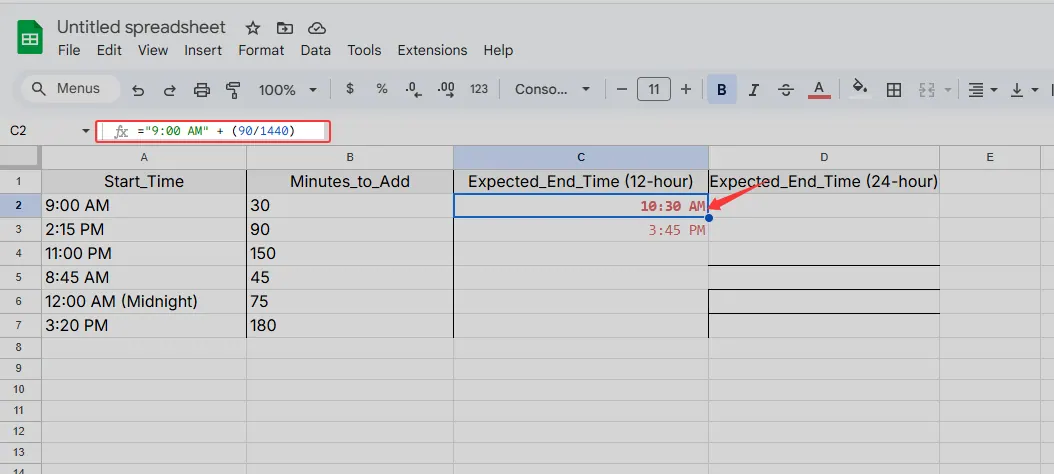
為何用1440?因為一日有1440分鐘(24小時×60分鐘)。除以1440可將分鐘轉換為試算表的十進位時間格式。
實際範例:在上午9:00加上90分鐘會議:
="9:00 AM" + (90/1440)
→ 返回"上午11:30"
TIME函數:你的新夥伴
需要更精確控制時,使用TIME函數:
=A2 + TIME(0,30,0) // 增加30分鐘
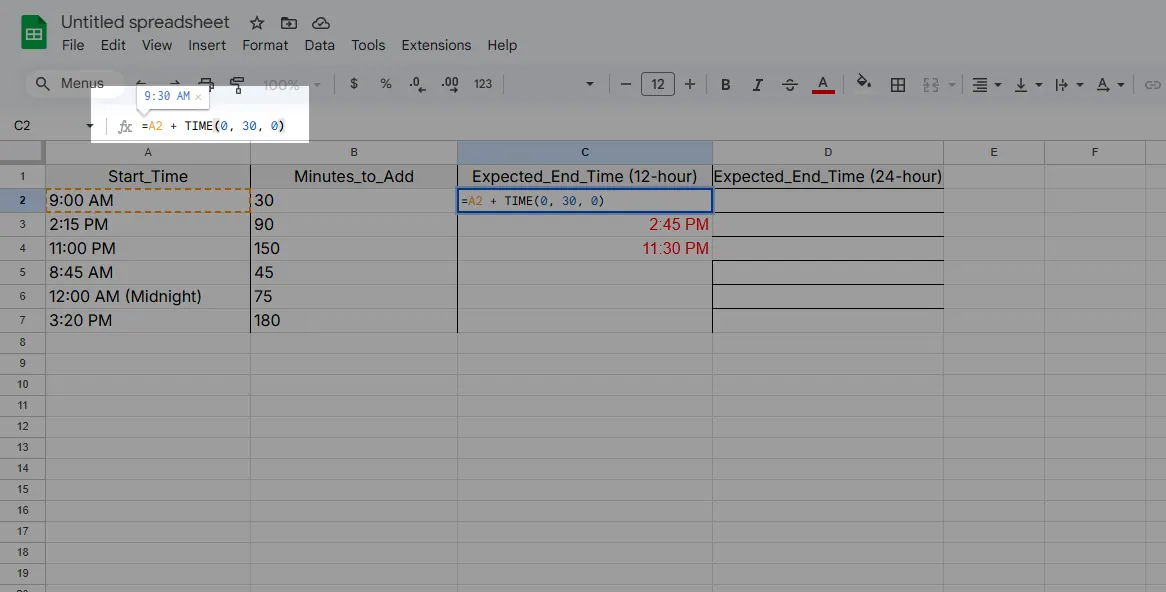
此函數特別適合處理:
- 小時(首參數)
- 分鐘(次參數)
- 秒數(末參數)
專業技巧:在RowSpeak,我們用此計算輪班結束時間:
=開始時間 + TIME(8,30,0) // 8小時輪班含30分鐘休息
處理特殊時間格式
遇到"下午4:30"這類文字時間?TIMEVALUE函數能解救你:
=TIMEVALUE("4:30 PM") + (15/1440)
此函數先將文字轉為可運算時間值。我們的客戶支援團隊常用此計算回應時間SLA。
進階技巧:陣列公式
要為整欄時間統一加20分鐘?陣列公式一招搞定:
=ARRAYFORMULA(A1:A10 + (20/1440))
單一公式即可批量更新,無需拖曳填滿。營運團隊常用此批量處理時間紀錄。
不只Google試算表
雖然這些公式很好用,但有更聰明的方式。RowSpeak的AI試算表還能:
- 自動建議時間公式
- 用自然語言生成完整排程
- 偵測修正時間計算錯誤
- 即時建立視覺化時間軸
想像輸入「為所有會議時間加45分鐘」就自動完成,這正是我們打造的未來。
省時速查表
- 基礎加法:
=A1 + (分鐘數/1440) - TIME函數:
=A1 + TIME(0,分鐘數,0) - 文字轉換:
=TIMEVALUE(文字時間) + (分鐘數/1440) - 批量更新:
=ARRAYFORMULA(範圍 + (分鐘數/1440))
最終思考
精通時間計算能讓試算表從靜態表格升級為動態規劃工具。無論你選擇Google試算表公式或RowSpeak的AI工具,關鍵在於更聰明地運用時間—而非更費力。
準備好升級時間管理了嗎?立即體驗RowSpeak免費試用,未來省下大量時間的你必定會感激現在的行動。