如何在 Google 試算表中加總儲存格:給忙碌專業人士的逐步指南

我們都有過這樣的經驗——盯著滿是數字的試算表,苦惱如何快速取得總和而不必手動相加每個儲存格。無論是追蹤開支、分析銷售數據還是管理專案預算,掌握Google試算表的求和技巧都能大幅提升工作效率。

在RowSpeak,我們深知時間就是金錢。因此我們分享這些簡單的求和方法,以及我們的AI試算表工具如何為您自動化這些計算。

基礎SUM公式:您的新夥伴

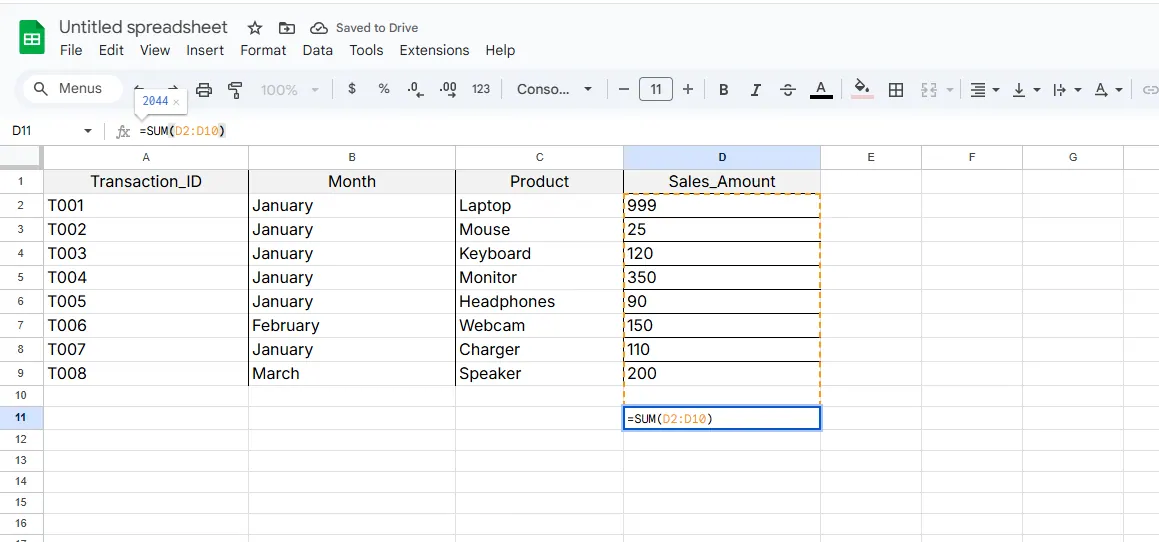
最簡單的求和方式是使用=SUM()函數:

  1. 點選要顯示總和的儲存格
  2. 輸入=SUM(後選取儲存格範圍(或直接輸入如D2:D10)
  3. 補上)按Enter鍵

sum

瞬間完成總和計算!這是Google試算表所有求和技巧的基礎。

自動求和:一鍵搞定

遇到「我需要立刻完成」的狀況時,試試自動求和:

  1. 選取要相加的儲存格
  2. 點擊工具列上的Σ符號
  3. 看Google試算表自動寫入公式

就像內建計算機一樣方便。但如果您經常處理複雜數據,可能需要更聰明的工具...

非連續儲存格求和:選擇性加總

需要加總不相鄰的儲存格?沒問題:

  1. 點選目標儲存格
  2. 輸入=SUM(後點選第一個儲存格
  3. 按住Ctrl鍵(Mac用Cmd)點選其他儲存格
  4. 補上)按Enter鍵

當您只需要加總試算表中不同區域的特定數字時,這招特別好用。

進階技巧:使用SUMIF/SUMIFS條件求和

需要根據條件求和時,這些函數能拯救您:

  • SUMIF(單一條件):
    =SUMIF(範圍, "條件", 求和範圍)
    範例:=SUMIF(B2:B10, ">100")只加總超過100的值

  • SUMIFS(多重條件):
    =SUMIFS(求和範圍, 條件範圍1, "條件1", 條件範圍2, "條件2")
    範例:=SUMIFS(D2:D10, A2:A10, "行銷部", B2:B10, ">=Q2")加總行銷部Q2季度的銷售額

專業提示:優雅處理錯誤

錯誤難免發生。用IFERROR包裝公式保持版面整潔:
=IFERROR(SUM(A1:A10), "請檢查數據")

超越基礎求和:何時使用RowSpeak

雖然這些Google試算表方法有效,但它們需要手動設定。RowSpeak更進一步提供:

  • 自動偵測並加總相關數據
  • 建立即時更新的動態總和
  • 從求和數據生成視覺化報表
  • 透過AI分析處理複雜計算

無需編寫公式,只要用簡單英文描述需求。RowSpeak的AI會為您建立完美計算方案。

進階用戶:試試這些強大技巧

給試算表高手的小撇步:

  • 使用命名範圍讓公式更清晰
  • 結合ARRAYFORMULA進行批量計算
  • 添加條件格式突顯關鍵總和
  • 連接即時數據源自動更新

關鍵結論

精通Google試算表的儲存格求和能節省大量手工時間。但若想將數據分析提升到新境界,RowSpeak能自動處理所有這些計算——甚至更多。

何必浪費時間編寫公式?讓AI為您代勞。立即試用RowSpeak,改變您處理數字的方式。

把手邊的試算表,變成團隊可核對、可分享的報告

直接使用現有的 Excel 或 CSV 檔案。RowSpeak 幫你找出值得留意的資訊,並整理成清楚的報告與儀表板,方便團隊核對、討論與分享。

用我的檔案試試

推薦文章

免費 Google 試算表支出追蹤範本(外加更智慧的 AI 替代方案)
Excel操作

免費 Google 試算表支出追蹤範本(外加更智慧的 AI 替代方案)

在試算表中手動追蹤支出可能很繁瑣。這些免費的Google Sheets範本雖有幫助,但了解RowSpeak的AI如何將財務追蹤轉變為自動化且具洞察力的流程。

Gianna
如何在 Google 試算表中新增與管理資料範圍(含 AI 快捷操作)
Excel操作

如何在 Google 試算表中新增與管理資料範圍(含 AI 快捷操作)

資料範圍是高效試算表工作的核心。本指南將帶您了解如何在Google Sheets中建立與管理資料範圍,並介紹現代AI解決方案(如RowSpeak)如何自動處理這些任務,為您節省大量手動操作時間。

Gianna
如何在 Google 試算表中使用 AI 新增公式:逐步指南
Excel操作

如何在 Google 試算表中使用 AI 新增公式:逐步指南

為複雜的試算表公式苦惱?了解AI如何將Google Sheets轉化為更智能的工作空間—RowSpeak正引領輕鬆數據分析的新浪潮。

Gianna
如何在 Google 試算表中新增函數:商務用戶逐步指南
Excel操作

如何在 Google 試算表中新增函數:商務用戶逐步指南

掌握Google Sheets函式能徹底改變您的數據工作流程。本指南將帶您從基礎函式到進階自訂公式,同時展示RowSpeak的AI功能如何將您的試算表技能提升至全新境界。

Gianna
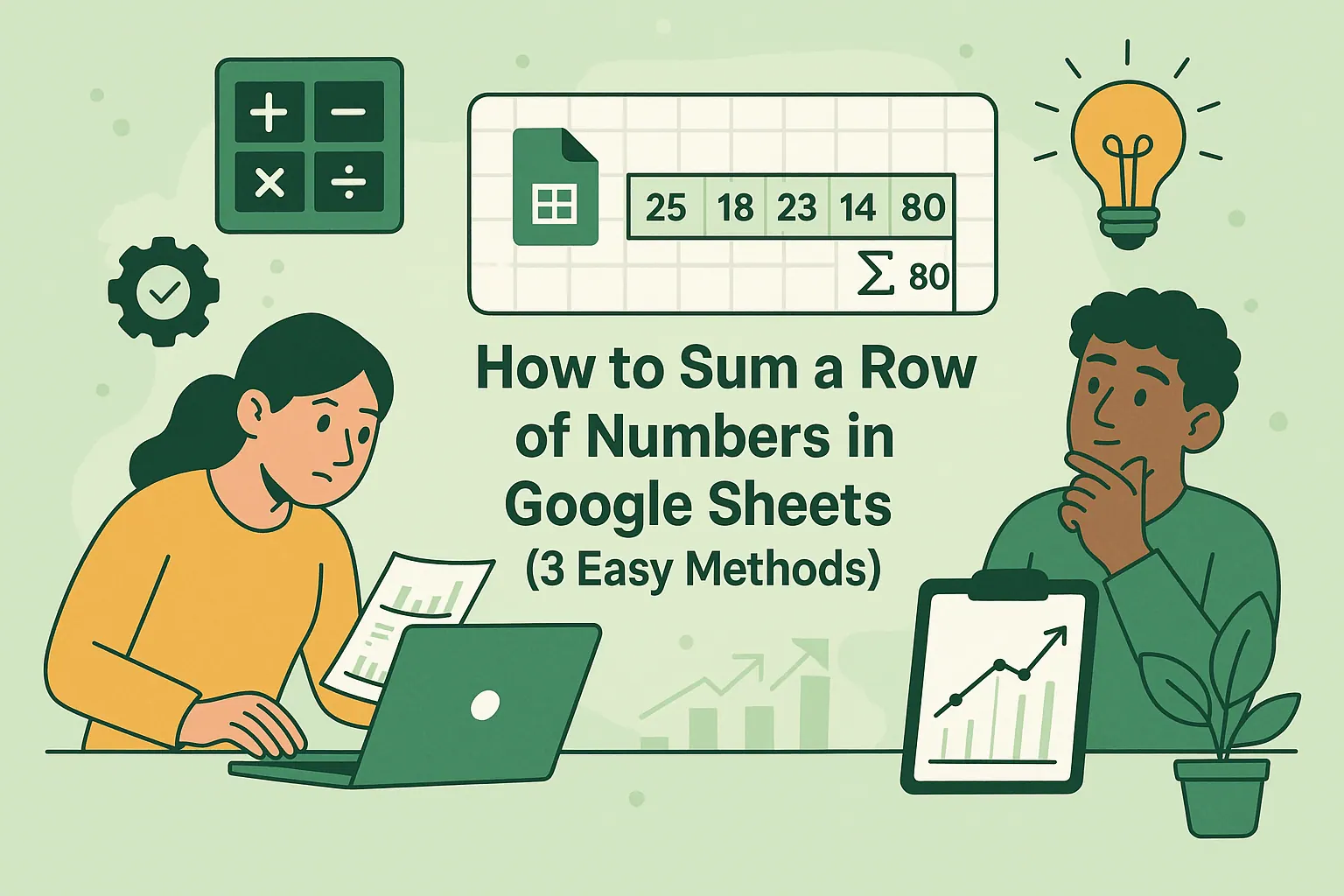
如何在 Google 表格中加總一列數字(3 種簡單方法)
Excel操作

如何在 Google 表格中加總一列數字(3 種簡單方法)

厭倦手動計算?本指南展示多種在Google Sheets中加總列的方法,以及AI工具如RowSpeak如何自動完成。

Gianna
如何在 Google 試算表中快速加減多個儲存格
Excel操作

如何在 Google 試算表中快速加減多個儲存格

厭倦手動計算?本指南展示Google Sheets中的快速加減公式,以及RowSpeak如何自動完成這一切。

Gianna
如何在 Google 試算表中新增儲存格:提升資料管理效率的逐步指南
Excel操作

如何在 Google 試算表中新增儲存格:提升資料管理效率的逐步指南

為插入儲存格卻怕搞亂表格而苦惱?本實用指南帶您掌握Google Sheets的儲存格插入技巧,並介紹RowSpeak的AI自動化功能,讓資料管理輕鬆無負擔。

Gianna
如何用AI在Google試算表中快速新增欄位(告別手動操作!)
Excel操作

如何用AI在Google試算表中快速新增欄位(告別手動操作!)

厭倦手動在Google Sheets新增欄位?了解AI工具如RowSpeak如何立即處理此任務,讓您專注於更重要的事。

Gianna