如何在 Excel 中新增不確定性誤差線:資料視覺化指南

說實話——原始數據往往無法呈現全貌。這時誤差範圍就派上用場了。作為RowSpeak的成長經理,我親眼見證可視化數據變異性如何將枯燥的表格轉化為有力的商業洞察。

誤差範圍為何重要

將誤差範圍視為數據的「模糊地帶」。它們顯示數值可能的波動範圍,在呈現以下內容時至關重要:

  • 市場調查結果
  • 產品性能指標
  • 科學實驗數據
  • 財務預測

在RowSpeak,我們每天用它們為成長指標增添背景資訊。當15%的轉換率可能實際落在12-18%時,解讀將截然不同。

RowSpeak推薦作法

雖然Excel能處理誤差範圍,但RowSpeak讓這過程毫不費力。我們的AI在您專注分析時,已自動計算並可視化數據變異性。若仍使用傳統Excel,以下是手動操作步驟:

步驟1:建立基礎圖表

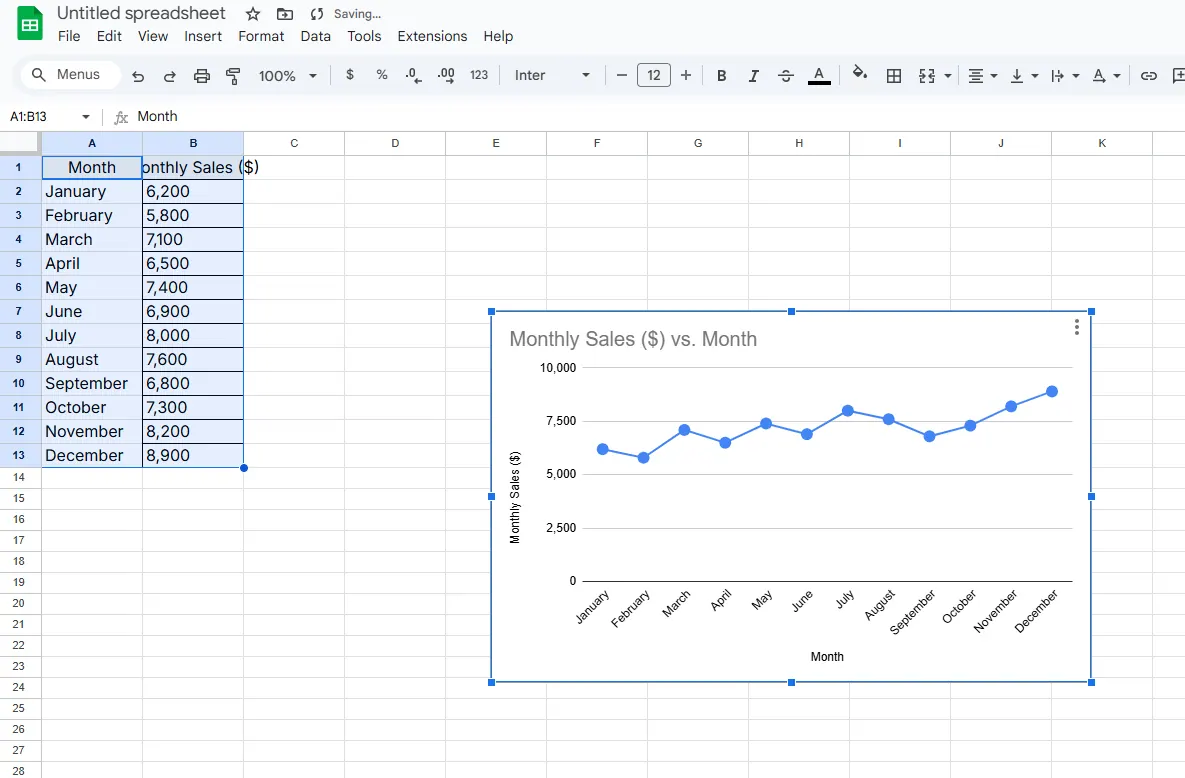
  1. 輸入數據(例如月銷售數字)
  2. 選取數據範圍
  3. 插入 > 圖表 > 選擇直條圖或折線圖

insert

步驟2:選擇誤差類型

  • 標準差:顯示數據離散程度
  • 標準誤:反映抽樣準確性
  • 信賴區間:預測母體範圍

專業建議:商業報告通常最適合使用信賴區間。

步驟3:添加誤差線

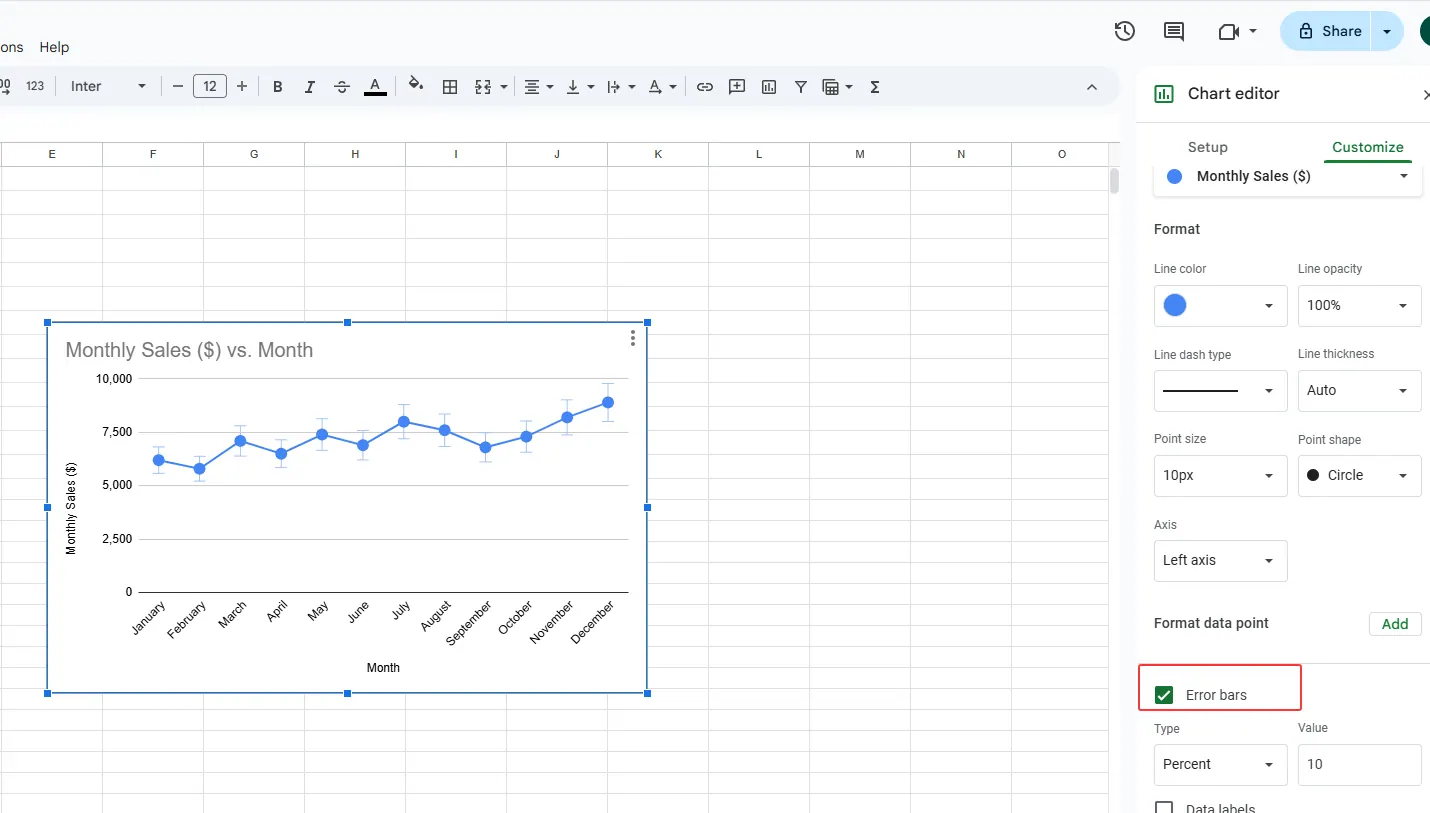
  1. 點選圖表 > 圖表設計 > 新增圖表元素
  2. 選擇誤差線 > 其他選項
  3. 選「自訂」並指定範圍
  4. 調整格式提升清晰度(推薦使用淺灰色誤差線)

error1

常見錯誤避免指南

根據客戶服務經驗,請注意:

  • 過度擁擠:太多誤差線會模糊重點
  • 計算錯誤:該用STDEVP時誤用STDEV
  • 靜態誤差線:數據更新時忘記調整

RowSpeak的優勢

手動添加誤差線可行但耗時。RowSpeak實現全自動化流程:

  1. 上傳資料集
  2. AI自動檢測變異模式
  3. 生成最佳化圖表
  4. 支援即時調整

成果?數秒內產出簡報級圖表,而非耗時數小時。

專業可視化技巧

  • 比較圖表採用統一比例尺
  • 明確標註誤差範圍(如「±5%信賴區間」)
  • 誤差線顏色符合品牌色系
  • 保持極簡設計——讓數據自己說話

何時該升級基礎Excel

如果您發現自己:

  • 耗費數小時計算誤差
  • 重複製作相同圖表
  • 需要共享即時數據視圖

...就是時候試用RowSpeak。用戶回報節省80%報表時間,同時提升數據清晰度。

數據可視化的未來

靜態圖表已是2020年的產物。現代團隊需要:

  • 互動式儀表板
  • AI驅動的洞察
  • 即時協作功能
  • 自動更新機制

這正是RowSpeak打造的——數據呈現工具的次世代進化。

換您大顯身手

現在您已掌握誤差範圍添加技巧,能產出更細膩的報告。無論選擇繼續手動操作或升級至RowSpeak自動化解決方案,您的數據敘事能力都已升級。

記住:出色的數據可視化不是隱藏不確定性,而是清晰呈現它,讓決策者獲得充分資訊。這就是RowSpeak的差異化價值。

把手邊的試算表,變成團隊可核對、可分享的報告

直接使用現有的 Excel 或 CSV 檔案。RowSpeak 幫你找出值得留意的資訊,並整理成清楚的報告與儀表板,方便團隊核對、討論與分享。

用我的檔案試試

推薦文章

如何在 Excel 中建立攤銷表:逐步指南
Excel操作

如何在 Excel 中建立攤銷表:逐步指南

瞭解如何使用完整的攤銷表追蹤您的貸款還款、利息和本金。本指南比較傳統的Excel逐步計算方法與更快速的AI驅動替代方案,助您輕鬆管理財務。

Ruby
如何在Excel中增加15分鐘:3種簡單方法
Excel操作

如何在Excel中增加15分鐘:3種簡單方法

掌握Excel時間計算技巧:15分鐘間隔累加之實用方法。適用於排程、時間追蹤與效率管理。

Gianna
如何在Excel中增加30分鐘:5種簡單方法
Excel操作

如何在Excel中增加30分鐘:5種簡單方法

在Excel中計算時間有困難?掌握無誤的方法,逐步教學與專業技巧教你如何為任何時間值加上30分鐘。

Gianna
如何在Excel中插入空白行:4種簡單方法提升資料整理效率
Excel操作

如何在Excel中插入空白行:4種簡單方法提升資料整理效率

為雜亂的Excel表格苦惱?學會如何策略性插入空白列,提升可讀性與組織性——無論是處理小型數據集或複雜報表。

Gianna
如何在Excel的每個儲存格添加字元:5種高效方法
Excel操作

如何在Excel的每個儲存格添加字元:5種高效方法

為Excel資料添加前綴或後綴困擾嗎?探索傳統技巧與現代AI解決方案,輕鬆完成這項常見試算表任務。

Gianna
如何在Excel中添加勾選框:提升任務追蹤的逐步指南
Excel操作

如何在Excel中添加勾選框:提升任務追蹤的逐步指南

厭倦雜亂的試算表?透過這篇簡單教學,了解如何用核取方塊將Excel表格轉變為高效生產力工具。

Gianna
如何在Excel中加入美元符號:財務資料逐步指南
Excel操作

如何在Excel中加入美元符號:財務資料逐步指南

精通Excel中的$符號不僅關乎美觀——更是財務報表清晰度的關鍵。專業操作指南如下。

Gianna
如何在 Excel 新增標題(並呈現專業效果)
Excel操作

如何在 Excel 新增標題(並呈現專業效果)

苦於雜亂的Excel表格?專業標題能化混亂為清晰。逐步指南教你建立專業Excel標題,並介紹AI工具如何節省時間。

Gianna