說實話——盯著滿是赤裸數字的表格,就跟在潛艇上裝紗門一樣沒用。那是100美元還是公斤?分鐘還是英里?加上單位能讓你的數據從令人困惑變得一目了然。
在RowSpeak,我們對數據清晰度的追求是刻在骨子裡的。這就是為什麼我們要分享這些在Excel中添加單位的專業技巧——讓你的表格第一眼就能看懂。
為什麼要添加單位?
想像遞給老闆一份只寫著「營收:50000」的銷售報告。那是美元?日圓?比特幣?沒有單位,你的數據跟象形文字沒兩樣。以下是單位標籤的重要性:
- 消除閱讀者的猜測
- 避免代價高昂的誤解(相信我,你不會想把公斤和磅搞混)
- 讓你的作品看起來專業又精緻
基礎方法(給Excel新手)
1. 直接輸入法
最簡單的方法?直接在數字後面輸入單位:「10 kg」、「$25」、「30 分鐘」。簡單到不行。
但問題來了——Excel會把這些當作文本而非數字。如果你之後需要計算,那就沒轍了。
2. 串接技巧
想保留數字格式?試試這個公式:
=A1 & " kg"
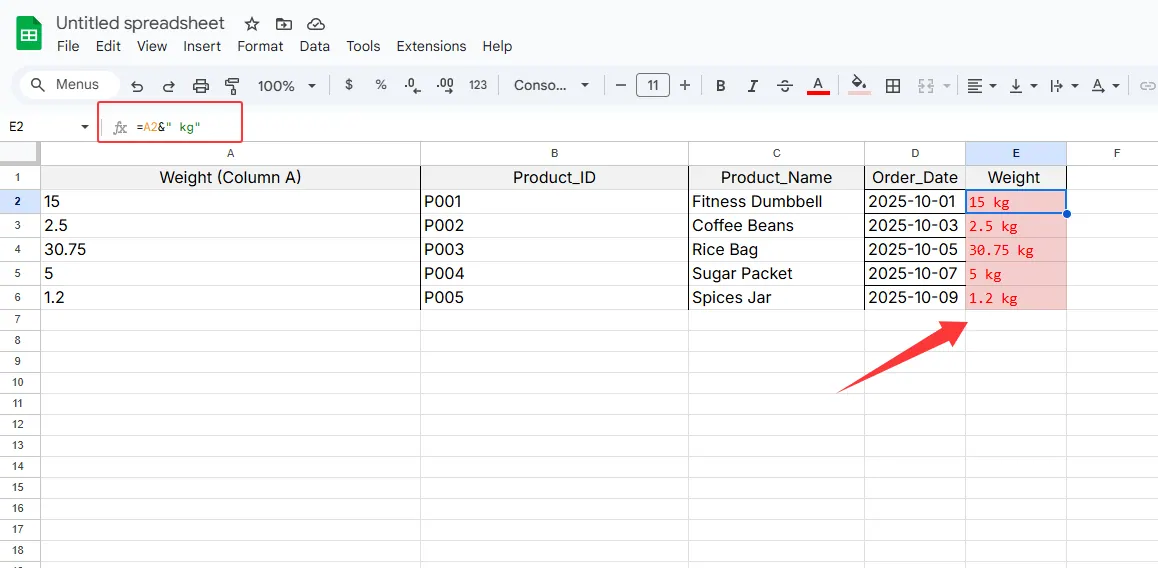
這會在數字後面加上「kg」,同時保留原始數值供計算使用。把公式拖曳整欄,瞬間完成單位標註。
專業級單位格式化
自訂數字格式(我們最愛的技巧)
這才是Excel的強項。你可以讓數字顯示單位,同時保持完整的計算功能:
- 選取儲存格
- 右鍵 → 儲存格格式 → 自訂
- 在類型欄位輸入:
0" kg"(或你需要的單位)
現在你的數字會顯示單位,但仍可用於公式。魔法般的技巧!
RowSpeak的進階魔法
與其花時間格式化,何不拿來分析數據?RowSpeak的AI驅動平台能自動:
- 偵測並建議適合的單位
- 在清晰顯示單位的同時保持計算功能
- 隨數據變化動態更新單位
不必糾結自訂格式,只要描述需求(「在所有銷售數字後加上'$'單位」),RowSpeak就會搞定一切。
進階單位管理
條件式單位顯示
需要根據數值顯示不同單位?設定規則如:
- 數值>100時顯示「kg」
- 數值≤100時顯示「g」
RowSpeak的智能單位偵測能自動適應數據範圍,讓這一切更簡單。
簡易單位轉換
需要處理混合單位?Excel的CONVERT函數可以幫忙:
=CONVERT(A1,"km","mi")
但RowSpeak更進一步,提供自動單位標準化——無需手動輸入公式。
常見陷阱避免
- 單位不一致:別在同一欄混用公斤和磅,除非你想製造混亂
- 過度複雜化:保持單位系統簡單且標準化
- 忘記更新:數據變動時,記得同步更新單位
RowSpeak的優勢
雖然Excel本身提供這些添加單位的方法,但需要手動設定和維護。RowSpeak徹底革新這個過程:
- 自動偵測何時需要單位
- 智能添加單位且不影響計算
- 確保整個數據集的單位一致性
與其浪費時間格式化,不如讓RowSpeak處理瑣事,你專注於關鍵洞察。
最後的專業建議
- 為重複性報表建立預設單位格式的範本
- 使用命名範圍讓公式更易讀
- 有疑問時,寧可過度標註——清晰比聰明更重要
記住:好的數據不僅要準確,更要易懂。掌握單位格式化技巧(或讓RowSpeak代勞),你製作的表格才能真正傳達資訊,而非製造困惑。
準備好提升你的Excel技能了嗎?RowSpeak用AI效率將原始數據轉化為完美單位報表。因為你的時間應該用在分析,而非格式化上。