如何用AI在Google Sheets按姓氏字母排序(簡易方法)

說實話——在Google試算表中按姓氏排序混亂的名單,感覺就像在解開纏繞的耳機線。你有名字、姓氏、中間名縮寫,偶爾還會遇到「Smith-Johnson」這類混合姓氏,讓所有公式都失效。但好消息是:像RowSpeak這樣的AI工具,能把這場噩夢變成「設定後就忘掉」的輕鬆過程。

為什麼要用AI處理簡單排序?

假設你正在準備企業活動的賓客名單,試算表中有500位參加者,名字包含「Dr. Emily Chen-Whitman」和「Juan Carlos de la Vega」等複雜形式。手動排序?免了吧。AI帶來三大超能力:

  1. 模式識別:處理連字號姓氏、頭銜和後綴
  2. 一鍵自動化:告別公式調試
  3. 錯誤檢測:標記不一致處(說的就是你,「McDonald」和「MacDonald」)

RowSpeak在這方面表現出色——就像有個真正理解人類姓名的數據助手。

第一步:清理數據(5分鐘準備)

即使AI也需要良好的輸入資料。啟動工具前請:

  • 將所有姓名放在A欄(不要合併儲存格!)
  • 統一格式:「名 姓」或「姓, 名」擇一使用
  • 用=TRIM(A2)移除多餘空格
  • 專業技巧:使用RowSpeak的「資料健康檢查」自動標記異常值

第二步:AI施展魔法的地方

選項A:非工程師適用(輕鬆方案)

  1. 開啟RowSpeak並連結Google試算表
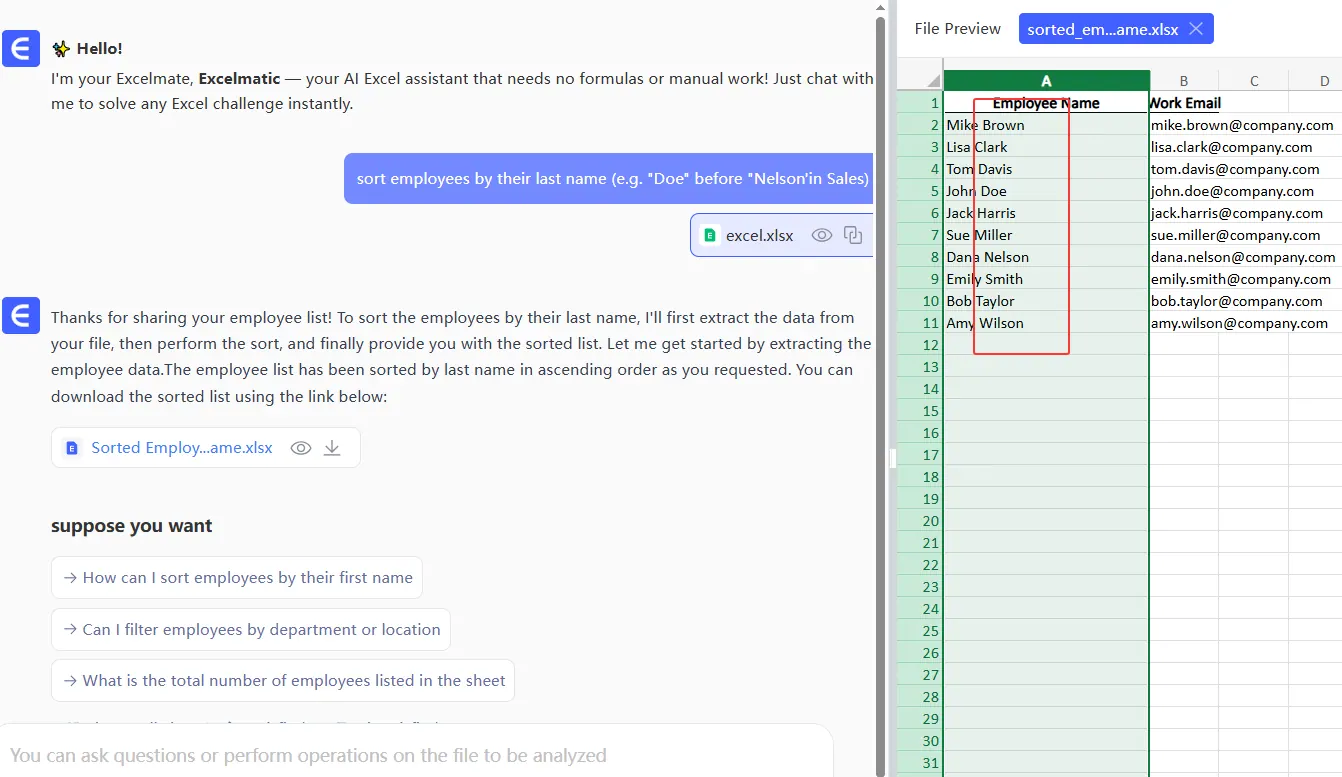
  2. 選擇姓名欄位,點選「提取並按姓氏排序」
  3. 觀看它如何:
    • 識別姓名組成(連「姓, 名」混合格式也行)
    • 新增「姓氏」欄
    • 按字母排序整份試算表

選項B:公式愛好者專屬

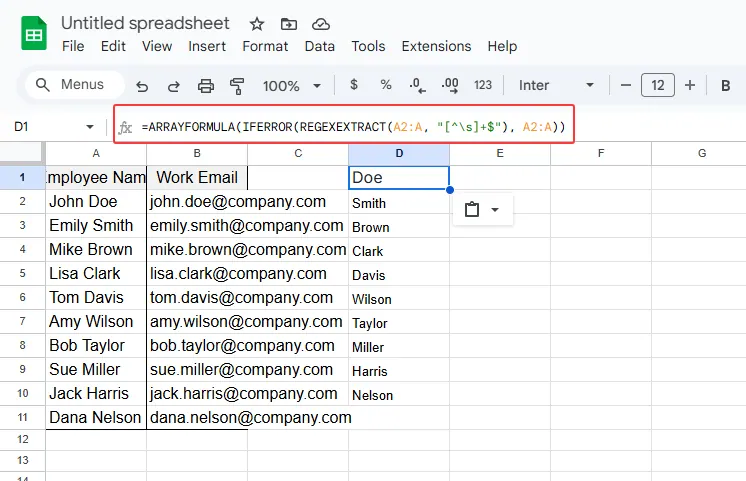
偏好原生試算表函數的話:

Excel
=ARRAYFORMULA(IFERROR(REGEXEXTRACT(A2:A, "[^\s]+$"), A2:A))
gs

但老實說——遇到複雜姓名時這方法會失效。RowSpeak的AI能處理讓REGEX崩潰的特殊案例。

進階技巧:AI排序黑科技

RowSpeak不只基本排序,還能:

  • 文化感知:正確處理「O'Connor」、「李偉」、「García Márquez」等姓名
  • 重複檢測:標記「Jon Smith」與「Jonathan Smith」可能重複
  • 多欄排序:保持關聯資料(如電子郵件)完全對齊

ai

常見陷阱(與AI救援方案)

問題 手動解法 RowSpeak方案
連字號姓氏 自訂公式 自動識別
「博士」、「PhD」等頭銜 手動刪除 智能過濾
混合格式 痛苦的重整 自動標準化

排序只是開始?

RowSpeak不只單一功能,排序後還能:

  • 生成個人化郵件範本
  • 快速製作活動名牌
  • 自動建立組織架構圖

關鍵結論

手動姓名排序該和傳真機、軟碟片一起進歷史了。使用RowSpeak等AI工具後,過去耗費數小時的工作現在只需幾秒——而且更準確。

準備好永遠告別排序煩惱了嗎?免費試用RowSpeak 14天。未來的你(和你的團隊)會感謝這個決定。

關於作者:Jamie是RowSpeak的成長負責人,曾花3小時手動排序50行賓客名單。現在她連寵物命名都用AI處理,從資料清理到生活大小事。
把手邊的試算表,變成團隊可核對、可分享的報告

直接使用現有的 Excel 或 CSV 檔案。RowSpeak 幫你找出值得留意的資訊,並整理成清楚的報告與儀表板,方便團隊核對、討論與分享。

用我的檔案試試

推薦文章

在Google Sheets中新增水平線的3種簡單方法(外加更聰明的AI替代方案)
Excel操作

在Google Sheets中新增水平線的3種簡單方法(外加更聰明的AI替代方案)

水平線能讓您的試算表更整潔專業。我們將逐步介紹三種手動方法,並展示RowSpeak如何在分析數據時自動完成此操作。

Gianna •
如何在Google Sheets中使用AI新增系列(智能方法)
Excel操作

如何在Google Sheets中使用AI新增系列(智能方法)

厭倦在 Google 試算表中手動填充序列?AI 可以在 RowSpeak 中秒級完成。這裡教您如何利用 AI 讓試算表工作更聰明,以及為何 RowSpeak 正在革新數據自動化。

Gianna •
如何使用AI在Google Sheets新增日曆(逐步指南)
Excel操作

如何使用AI在Google Sheets新增日曆(逐步指南)

厭倦手動輸入日期錯誤?了解像 RowSpeak 這類 AI 工具如何自動化 Google 試算表的日曆整合,節省時間並提升準確性。

Gianna •
如何使用AI在Google Sheets快速新增欄位(無需公式)
Excel操作

如何使用AI在Google Sheets快速新增欄位(無需公式)

試算表不必枯燥乏味。了解像 RowSpeak 這樣的 AI 工具如何透過單一指令新增整欄資料,徹底改變您的 Google 工作表工作流程。

Gianna •
3 個免費 Google Sheets 商務支出追蹤範本(及 AI 如何協助)
Excel操作

3 個免費 Google Sheets 商務支出追蹤範本(及 AI 如何協助)

管理業務開支不必一團亂。這3款免費Google Sheets範本可簡化支出追蹤——但若需即時洞察與自動化,像RowSpeak這類AI工具才是改變遊戲規則的關鍵。

Gianna •
10 款最佳 AI 工具:用 Google Sheets 革新你的數據工作流程
Excel操作

10 款最佳 AI 工具:用 Google Sheets 革新你的數據工作流程

用這10款尖端AI工具改造你的Google Sheets體驗 - 自動化流程、生成智能洞察、打造驚艷視覺化,RowSpeak領軍出擊。

Gianna •
如何在 Google Sheets 中新增分頁符號以優化資料整理
Excel操作

如何在 Google Sheets 中新增分頁符號以優化資料整理

為雜亂的Google Sheets所困?本指南將帶您逐步新增分頁符、換行符與公式分隔符,有效整理資料。我們還會展示RowSpeak如何透過AI自動化簡化這些流程。

Gianna •
如何在 Google Sheets 計算斜率(及其對業務的重要性)
Excel操作

如何在 Google Sheets 計算斜率(及其對業務的重要性)

斜率計算不僅適用於數學課,更是發現商業趨勢的強大工具。本文將介紹如何在Google Sheets中計算斜率,以及RowSpeak如何透過AI分析讓這過程更輕鬆。

Gianna •