如何在 Google 試算表中按字母排序(附 RowSpeak 的 AI 快捷功能)

坦白說——當我們本該專注於實際分析時,卻都曾浪費寶貴時間手動整理試算表數據。作為每天與試算表為伍的人,我發現了更聰明的排序處理方式。以下是Google Sheets字母排序的完整指南,以及像RowSpeak這樣的AI工具如何將這項基礎任務提升至新境界。

手動排序基礎教學

Google Sheets的基本排序相當直觀,以下是單欄字母排序的快速步驟:

  1. 點擊欄位標題(頂端的A、B、C字母)
  2. 前往「資料」>「排序工作表」
  3. 選擇A→Z(升序)或Z→A(降序)

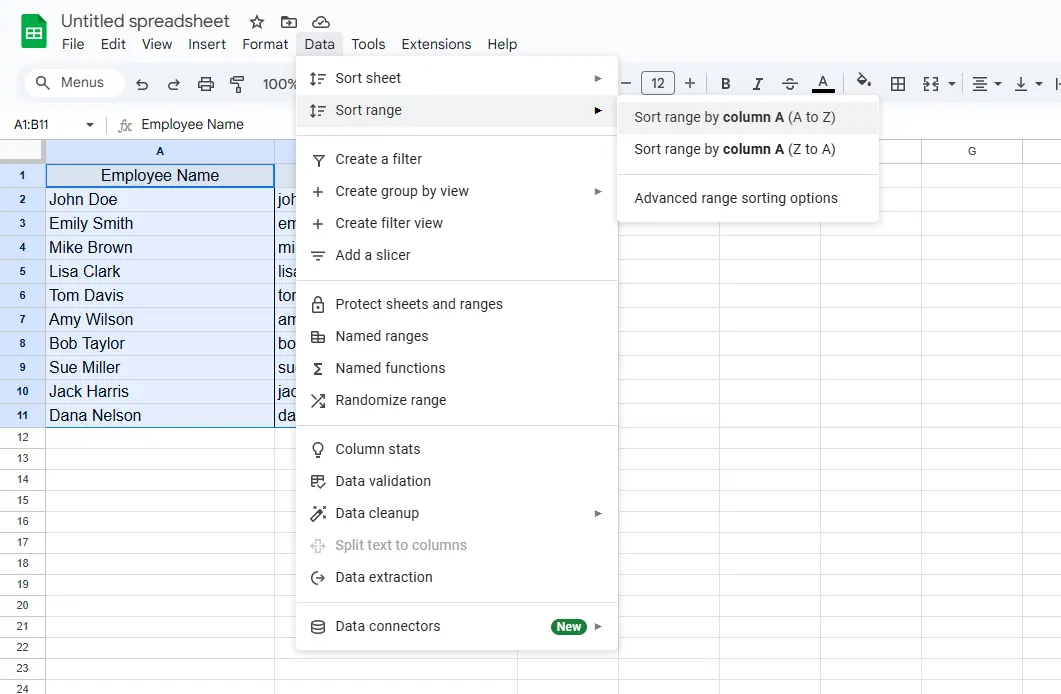
選取

瞬間完成整理。但遇到更複雜的情況呢?

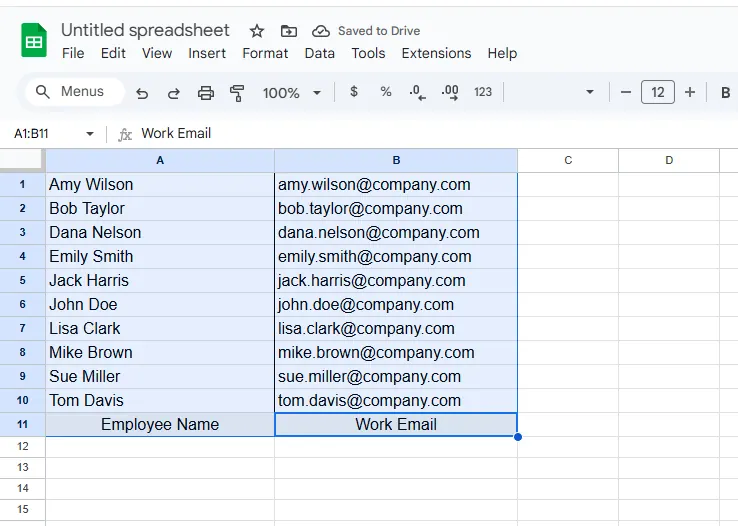
結果

多欄排序不失焦

當處理跨欄位的關聯數據(如姓名+電子郵件+電話號碼)時,你需要:

  1. 選取所有相關欄位(點擊拖曳標題列)
  2. 前往「資料」>「排序範圍」
  3. 勾選「資料包含標題列」(若適用)
  4. 選擇主要排序欄位
  5. 設定排序方向

專業提示:凍結標題列(「檢視」>「凍結」>「1列」)讓標籤在滾動排序數據時保持可見。

當手動排序不夠用時

真正有趣的挑戰來了。基礎排序適用於簡單任務,但現實數據常需要:

  • 多層級排序(先按部門,再按姓氏)
  • 自訂規則(當姓名為「名 姓」格式時按姓氏排序)
  • 錯誤處理(混合數據類型或隱藏字元)

多數人會在此卡關。我曾耗費數小時編寫複雜公式或搜尋解法——直到發現AI解決方案。

RowSpeak登場:你的AI排序助手

改變遊戲規則的關鍵:RowSpeak將排序從手動苦差變為智能對話。無需點選選單,你可以:

  1. 用自然語言描述排序需求
  2. 讓RowSpeak生成完美公式或腳本
  3. 一鍵套用

例如當你需要:

  • 「從A欄全名中提取姓氏並排序」
  • 「先按地區分組銷售數據,再依營收排序各地區」
  • 「清理並字母排序這份混亂的客戶清單」

RowSpeak能輕鬆處理這些複雜情境。AI理解上下文並提供最佳解方——無需編程知識。

AI為何勝過手動排序

團隊全面採用RowSpeak後,我們發現:

  • 數據準備速度快70%
  • 排序錯誤減少(不再發生欄位錯配)
  • 無需IT支援即可處理進階請求

有位成員在數分鐘內完成10,000+產品清單的分類排序——這項任務過去需耗時數日。

完美排序的專業技巧

無論手動或AI輔助:

  • 永遠檢查首尾空格(必要時使用TRIM函數)
  • 注意合併儲存格——它們會破壞排序
  • 考慮用篩選器暫覽數據而不更動原資料
  • 定期報表可儲存排序預設或RowSpeak模板

試算表整理的未來

隨著AI進化,我們正邁向:

  • 自動數據分類
  • 最佳化整理的智能建議
  • 處理複雜需求的自然語言處理

像RowSpeak這樣的工具只是起點。既然AI能代勞,何必浪費時間手動排序?

準備好升級排序技能了嗎?

Google Sheets內建排序雖能滿足基本需求,但RowSpeak將數據整理提升至全新層級。最棒的是?你可以免費試用親身體驗差異。

下次面對堆積如山的未排序數據時,問問自己:想點選選單,還是直接告訴AI你的需求?答案顯而易見。
把手邊的試算表,變成團隊可核對、可分享的報告

直接使用現有的 Excel 或 CSV 檔案。RowSpeak 幫你找出值得留意的資訊,並整理成清楚的報告與儀表板,方便團隊核對、討論與分享。

用我的檔案試試

推薦文章

如何在 Google 試算表中使用 AI 新增資料範圍 (RowSpeak 替代方案)
Excel操作

如何在 Google 試算表中使用 AI 新增資料範圍 (RowSpeak 替代方案)

厭倦手動定義 Google Sheets 的資料範圍?了解像 RowSpeak 這類 AI 工具如何自動化此流程,讓資料整理更輕鬆並減少錯誤。

Gianna
如何透過AI在Google試算表快速新增邊框(RowSpeak指南)
Excel操作

如何透過AI在Google試算表快速新增邊框(RowSpeak指南)

厭倦了手動在Google Sheets添加邊框?了解像RowSpeak這樣的AI工具如何將這項繁瑣任務轉變為一鍵解決方案,輕鬆打造專業級試算表。

Gianna
10個改變遊戲規則的Google Sheets AI應用(以及RowSpeak如何領先群倫)
Excel操作

10個改變遊戲規則的Google Sheets AI應用(以及RowSpeak如何領先群倫)

試算表不再只是靜態的數字網格。透過AI技術,Google Sheets轉變為動態智能助手。本指南將探討10項變革性AI應用,其中RowSpeak成為商務人士最全面的解決方案。

Gianna
如何用AI強化Google Sheets分析(RowSpeak做得更好)
Excel操作

如何用AI強化Google Sheets分析(RowSpeak做得更好)

厭倦了在Google Sheets手動處理數據?了解RowSpeak等AI工具如何自動化分析、發現趨勢並生成報告——完全無需複雜公式。

Gianna
免費 Google 試算表支出追蹤範本(外加更智慧的 AI 替代方案)
Excel操作

免費 Google 試算表支出追蹤範本(外加更智慧的 AI 替代方案)

在試算表中手動追蹤支出可能很繁瑣。這些免費的Google Sheets範本雖有幫助,但了解RowSpeak的AI如何將財務追蹤轉變為自動化且具洞察力的流程。

Gianna
如何在 Google 試算表中新增與管理資料範圍(含 AI 快捷操作)
Excel操作

如何在 Google 試算表中新增與管理資料範圍(含 AI 快捷操作)

資料範圍是高效試算表工作的核心。本指南將帶您了解如何在Google Sheets中建立與管理資料範圍,並介紹現代AI解決方案(如RowSpeak)如何自動處理這些任務,為您節省大量手動操作時間。

Gianna
如何在 Google 試算表中使用 AI 新增公式:逐步指南
Excel操作

如何在 Google 試算表中使用 AI 新增公式:逐步指南

為複雜的試算表公式苦惱?了解AI如何將Google Sheets轉化為更智能的工作空間—RowSpeak正引領輕鬆數據分析的新浪潮。

Gianna
如何在 Google 試算表中新增函數:商務用戶逐步指南
Excel操作

如何在 Google 試算表中新增函數:商務用戶逐步指南

掌握Google Sheets函式能徹底改變您的數據工作流程。本指南將帶您從基礎函式到進階自訂公式,同時展示RowSpeak的AI功能如何將您的試算表技能提升至全新境界。

Gianna