'%3e%3crect%20id='矩形_7888'%20data-name='矩形%207888'%20class='cls-1'%20width='20'%20height='20'%20rx='4'%20transform='translate(6260%20-4478)'/%3e%3cpath%20id='联合_155'%20data-name='联合%20155'%20class='cls-2'%20d='M6.074,12.147a6.207,6.207,0,0,1-.621-.031A6.087,6.087,0,0,1,.031,6.694a6.177,6.177,0,0,1,0-1.241A6.086,6.086,0,0,1,5.453.031,6.177,6.177,0,0,1,6.074,0H9.152V2.029H6.074a4.053,4.053,0,0,0-3.916,3.03H9.152V7.088H2.158a4.053,4.053,0,0,0,3.916,3.03H9.152v2.029Z'%20transform='translate(6264.693%20-4473.9)'/%3e%3c/g%3e%3c/svg%3e)
主要重點
- 快速存取方式: 使用 RowSpeak 可透過簡單的語音或文字指令,在多個工作表間執行複雜的減法運算。
- 「-」運算邏輯: 與
SUM函數不同,Excel 沒有專屬的SUBTRACT函數,只能使用減號運算子。 - 批次效率: 手動減法適用於兩格資料,若要在數千列上計算差異,AI 是更佳選擇。
- 免除公式困擾: 使用自然語言自動化時,不必記憶語法或處理「值錯誤」。
Excel 中「減號」的問題
雖然「在 Excel 中如何做減法」看似簡單,卻因為缺少 SUBTRACT 函數而讓許多使用者卡關。你不能直接輸入 =SUBTRACT(A1, B1)。這常導致在減範圍、多欄或負數時產生混亂。
無論是計算利潤率或追蹤庫存減少,找到最有效的「淨值」計算方式對資料正確性至關重要。
方法一:傳統手動方式
對於快速計算,手動方法是標準做法。以下為逐步說明:
- 選取儲存格: 點擊要顯示結果的儲存格。
- 開始公式: 輸入等號 (
=)。 - 輸入數字或儲存格:
- 固定值: 輸入
=100-50。 - 儲存格參照: 點擊第一個儲存格(被減數),輸入
-,再點擊第二個儲存格(減數)。例:=A2-B2。
- 固定值: 輸入
- 按 Enter: 結果即時顯示。
- 跨範圍減法: 若要從一格減去多格,可使用
=A2-SUM(B2:B10)。 - 向下填滿: 拖曳填滿手柄(小綠方塊)至整欄。
瓶頸所在: 此方式雖簡單,卻易因搬移儲存格而產生「斷裂」公式,且資料結構變動時需手動更新。跨工作表減法常會出現惱人的 #REF! 錯誤。
方法二:RowSpeak 一鍵解決方案
若想在大型資料集上減法而不寫任何公式,請使用 RowSpeak。它能將你的意圖轉換為自然語言指令。

為何更好:
- 不需要「減號」: 無需擔心語法或巢狀
SUM函數。 - 跨工作表智慧: RowSpeak 可直接減去不同分頁的值,無需來回點擊。
- 智慧處理: 自動忽略文字或空白儲存格,避免手動公式常見的錯誤。
操作步驟:
- 上傳 Excel 檔案至 RowSpeak 儀表板。

- 輸入指令:
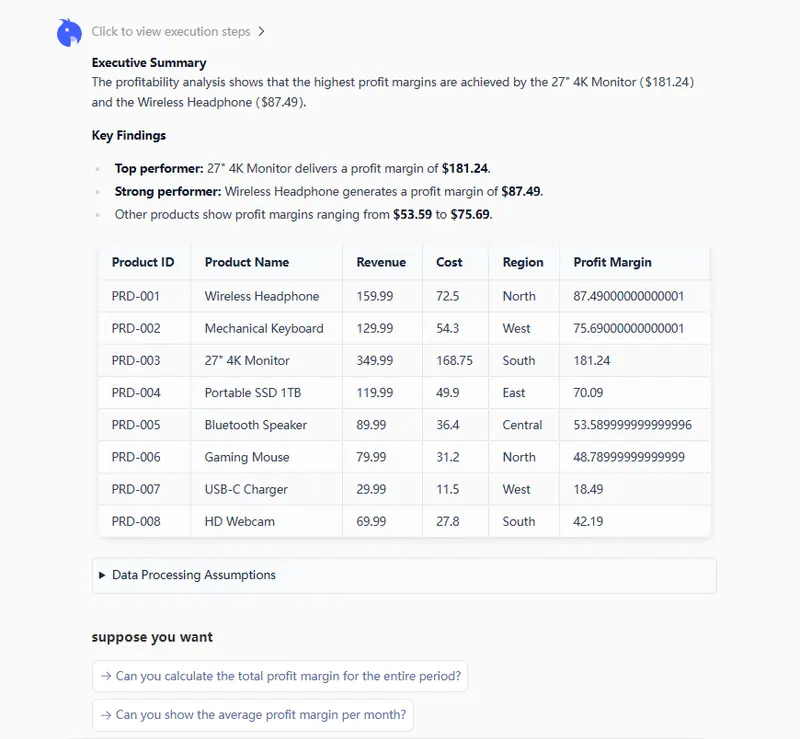
從 'Revenue' 欄位減去 'Cost' 欄位,並將新欄位命名為 'Profit Margin'。

- 微調並匯出: 預覽計算結果後下載更新後的試算表。
比較:手動 vs. AI 自動化
| 功能 | 手動公式 (=A-B) |
RowSpeak (AI) |
|---|---|---|
| 複雜度 | 兩格易用,範圍則困難 | 任意規模零成本 |
| 速度 | 緩慢(需拖曳/複製) | 即時(一次指令) |
| 錯誤處理 | 手動修正 #VALUE! 錯誤 |
自動清理資料 |
| 跨工作表 | 需複雜連結 | 口語指令即可 |
常見問題:減法相關
1. Excel 有 SUBTRACT 函數嗎?
沒有。Excel 以減號 (-) 作為主要的減法運算子。若要從總數減去一組數字,最常見的公式是 =A1-SUM(B1:B10)。
2. 如何將整欄資料相減?
手動做法是於第一列寫入公式 (=A2-B2) 後向下拖曳。使用 AI 時,只要說:「給我 Column A 與 Column B 的差異」即可。
3. 為什麼我的減法公式顯示日期?
通常是因為儲存格被設定為「日期」格式。解決方法:右鍵點擊儲存格 → 格式化儲存格 → 將類別改為 一般 或 數字。
結語:停止計算,開始分析
如果你已厭倦除錯公式與手動拖曳儲存格參照,是時候改變工作方式了。減法應該是結果,而非負擔。無論是清理雜亂資料或計算複雜餘額,RowSpeak 會處理數學,你只需專注於意義。