如何用 Excel AI 分析與優化招募流程

從申請到錄取,追蹤候選人流程看似簡單,但實際上非常麻煩。如果你曾經在清理凌亂的 Excel 行、計算面試間隔或統計未完成狀態上卡關,你就知道人資報表有多耗時。

本篇文章將教你只用 三個簡單問題 搭配 Excelmatic,就能監控並優化你的招募流程。不用寫公式、不用做巨集,快速得到你想要的結果。


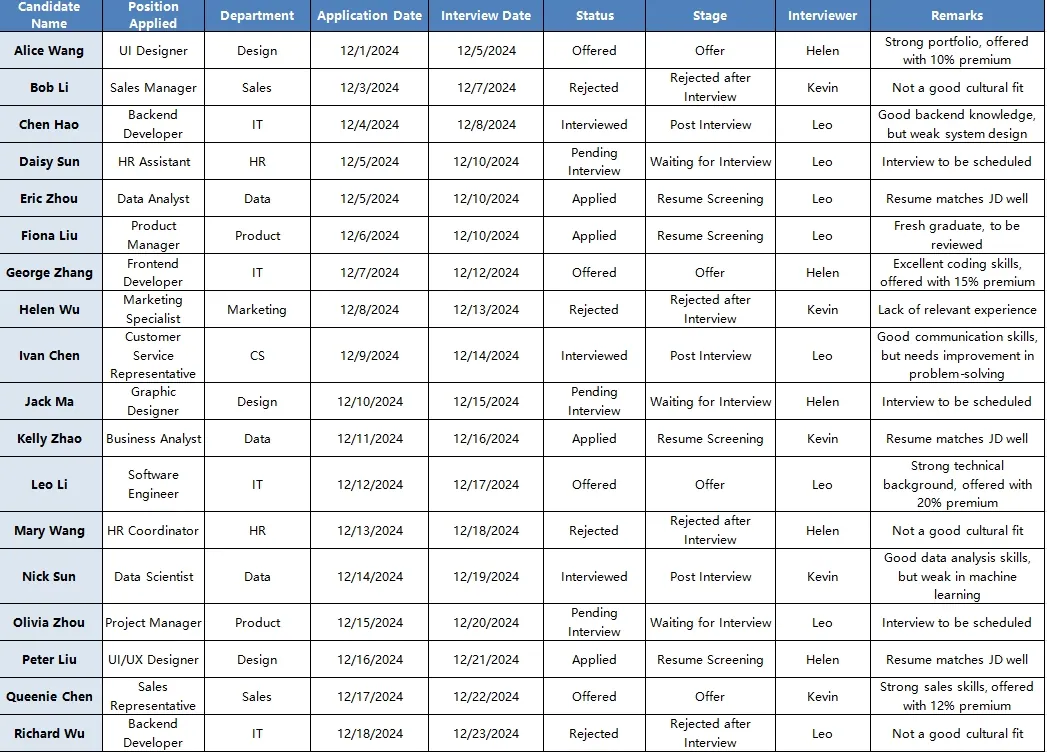
情境範例:一份簡單的招募追蹤表

這是一份常見的人資追蹤表:
depart

你的主管可能會問:

  • 每個階段有多少位候選人?
  • 安排面試平均花了多久?
  • 誰面試的最多?

傳統作法:篩選、樞紐、還有很多時間

你可能會:

  • 建立樞紐分析表統計狀態
  • DATEDIF()NETWORKDAYS() 計算面試延遲
  • 用篩選器找出面試官後手動統計

這些都有效,但又慢又難重複使用。


Excelmatic 解法:3 個問題,3 個洞察

1️⃣ 候選人狀態總覽

提問:
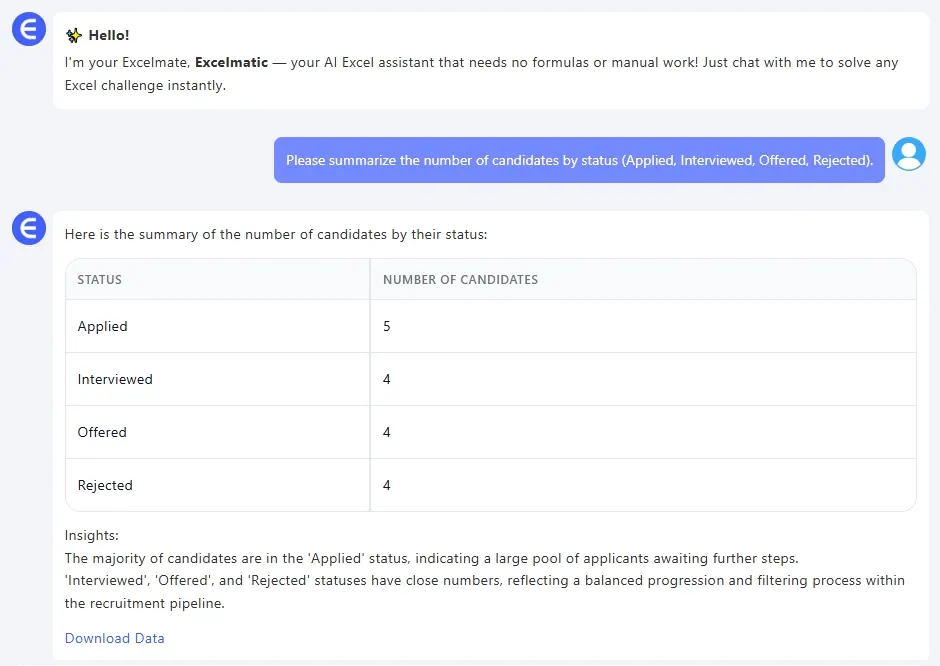
「請依據狀態(已申請、已面試、已發出邀請、已拒絕)統計候選人數。」

💡 結果:
depart

清楚的總覽表格,適合放入漏斗圖或儀表板。


2️⃣ 安排面試效率

提問:
「請計算每位候選人從申請到面試間隔的天數。」

💡 結果:

你可以立即看出哪個部門安排最快,哪個職缺延遲最久。


3️⃣ 面試官負載分析

提問:
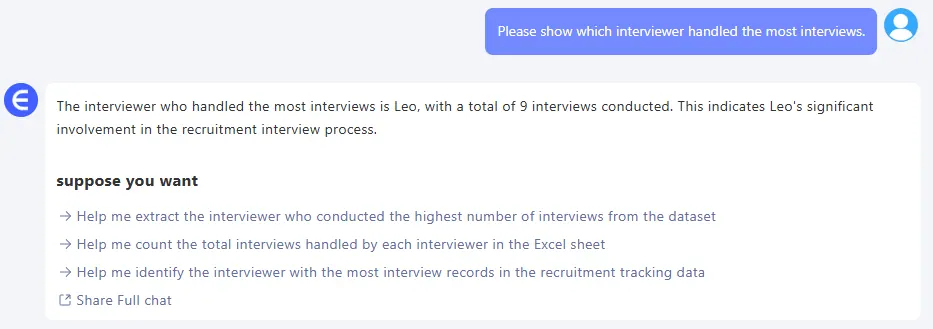
「請列出面試次數最多的面試官。」

💡 結果:
depart

可以進一步圖像化負載,或做任務輪替安排。


從這些資料你可以做什麼?

  • 建立 招募流程圖 看候選人流失率
  • 比較各部門 平均面試等待時間
  • 找出流程中 延遲與瓶頸
  • 更公平地 分配面試任務

全程 不需要寫任何公式


結語

只用三個問題,Excelmatic 就幫我們:

  • 視覺化整個招募流程
  • 量化招募速度
  • 了解團隊工作量

不是要取代 Excel,而是要 讓 Excel 更聰明

這不是要取代 Excel,而是要 ** 讓 Excel 更聰明**。對於要處理數十個不同職務候選人的招聘團隊而言,速度和清晰度至關重要。

點選此處查看完整的提示流程並試用工具 >>

想用你自己的招聘追蹤器嘗試 Excelmatic 嗎?立即嘗試 Excelmatic >>

AI賦能數據,決策勝券在握!

無需寫代碼與函數,簡單對話讓RowSpeak自動處理數據、生成圖表。立即免費體驗,感受AI如何顛覆你的Excel工作流 →

立即免費體驗

推薦文章

只需幾分鐘,用 Excel AI 分析訓練成效
Excel Tips

只需幾分鐘,用 Excel AI 分析訓練成效

利用 Excelmatic 快速評估訓練成果:從平均回饋、測驗失敗到文字意見,快速獲得真正的洞察,完全免公式。

Sally
HR 薪資報表的 Excel 分析:秒解薪資公式錯誤與部門報表問題
Excel Tips

HR 薪資報表的 Excel 分析:秒解薪資公式錯誤與部門報表問題

還在為複雜的薪資公式與部門薪資彙總而煩惱嗎?Excelmatic 協助 HR 團隊快速完成薪資計算與分析報表,效率大提升。

Sally
出勤分析只要三個問題:用 Excelmatic 秒解 HR 考勤資料
Excel Tips

出勤分析只要三個問題:用 Excelmatic 秒解 HR 考勤資料

還在為 Excel 出勤追蹤傷腦筋嗎?了解 Excelmatic 如何幫助人資快速掌握出勤率、遲到紀錄與部門報表,全程無需撰寫公式。

Sally
Excel自動化輕鬆上手:AI如何為你分擔大部分工作負荷
Excel Tips

Excel自動化輕鬆上手:AI如何為你分擔大部分工作負荷

用AI提升Excel工作效率:專家貼士與Excelmatic技巧

Sally
Excel AI 助手 | 使用 AI 驅動的工具自動化你的試算表
Excel Tips

Excel AI 助手 | 使用 AI 驅動的工具自動化你的試算表

使用 Excelmatic AI 助手 提升你的生產力。使用 Excel AI,毫不費力地自動化公式、分析資料和清理試算表。

Sally
Excel 資料分析的 AI 工具: 更聰明、更有效率的洞察力
Excel Tips

Excel 資料分析的 AI 工具: 更聰明、更有效率的洞察力

Excelmatic 將 AI 技術與資料分析無縫整合,讓使用者不需掌握複雜的 Excel 技術,就能透過自然語言互動輕鬆獲得洞察力。

Sally
以 AI 為基礎的 Excel 如何為你節省工作時間
Excel Tips

以 AI 為基礎的 Excel 如何為你節省工作時間

使用 Excelmatic 等以 AI 為基礎的 Excel 解決方案,你可以省去繁瑣的手動工作,提高精確度,並專注於策略性決策。

Sally
如何在 Excel 中刪除重複內容
Excel Tips

如何在 Excel 中刪除重複內容

今天,讓我為你介紹一種功能強大且簡單的方法 -- 使用 Excelmatic 移除 Excel 中的重複內容

Sally