Votre CRM affiche $144,000 de commandes en mars. Le calendrier financier affiche $0 de revenu comptabilisé pour mars. Vous vérifiez le total deux fois, puis vous vous demandez quel rapport est faux.
Dans l'exemple synthétique de ce guide, les deux nombres sont corrects selon leurs règles énoncées : les contrats ont été signés en mars, tandis que le calendrier financier fourni commence en avril. L'étape suivante utile consiste à comparer les définitions, les dates et les ID de contrat avant que quiconque modifie un nombre.
Ce workflow aide un analyste des opérations commerciales, de la finance ou des opérations métier à construire un pont Excel vérifiable entre les commandes signées et le revenu comptabilisé approuvé par la finance. Il comprend un pack d'entraînement téléchargeable, une invite pour une revue de première passe et des contrôles pour une erreur de jointure courante qui double les valeurs de contrat.
Points clés :
- Les commandes et le revenu comptabilisé répondent à des questions différentes. Leurs totaux mensuels ne sont pas censés correspondre automatiquement.
- Comparez les commandes CRM selon la règle de signature approuvée par l'équipe et le revenu comptabilisé selon le calendrier de périodes fourni par la finance.
- Conservez les tables sources à leur grain d'origine. Joindre une ligne de contrat à plusieurs lignes de calendrier mensuelles peut répéter et gonfler les commandes.
- Utilisez les fichiers d'entraînement et les tests d'échec pour vérifier les totaux, les lignes de calendrier manquantes et la couverture des ID de contrat avant de partager un rapport.
- RowSpeak peut aider à inspecter des fichiers de tableur exportés et à rédiger une comparaison, mais il ne décide pas de votre politique comptable et n'approuve pas d'ajustement.
Ce que mesurent les deux vues de revenu
Les équipes utilisent souvent le mot « revenu » pour des chiffres qui représentent différentes étapes d'un contrat. Un CRM peut indiquer la valeur signée utilisée par les ventes. La finance peut indiquer le montant figurant dans son calendrier approuvé pour une période comptable donnée. Les montants facturés et les encaissements sont encore d'autres vues distinctes.
Notez la définition locale avant de comparer les chiffres. Le tableau ci-dessous utilise une hypothèse valable uniquement pour les données d'entraînement fictives ; ce n'est pas une règle comptable universelle.
| Vue | Question à laquelle elle répond | Exemple de règle pour le fichier d'entraînement | Source et période |
|---|---|---|---|
| Commandes | Quelle valeur de contrat signé compte dans le résultat commercial de l'équipe ? | Valeur totale du contrat signé, regroupée par mois de signature | CRM ; date de signature |
| Revenu comptabilisé | Quel montant le calendrier approuvé par la finance indique-t-il pour cette période ? | Utilisez le montant fourni ; ne le dérivez pas de la valeur de commande | Calendrier financier ; période financière |
| Montant facturé | Qu'a facturé l'entreprise ? | Conservez les factures comme mesure distincte | Export de facturation ; date de facturation |
| Trésorerie reçue | Quel argent est arrivé sur un compte bancaire ou de paiement ? | Conservez les encaissements et le calendrier de règlement séparés | Export bancaire ou du prestataire de paiement ; date de comptabilisation |
Votre entreprise peut définir les commandes différemment : par exemple, elle peut utiliser la valeur annuelle du contrat plutôt que la valeur totale du contrat, inclure ou exclure les renouvellements, ou appliquer une règle différente pour déterminer quand une affaire compte. Demandez aux responsables des ventes et de la finance de confirmer leurs règles. Ce guide n'interprète pas les normes comptables, ne crée pas de calendrier de revenus et ne remplace pas la décision d'un contrôleur financier.
Télécharger les fichiers d'entraînement
Utilisez le pack d'entraînement synthétique ventes-vers-finance dans Excel ou un autre tableur. Il contient quatre contrats CRM fictifs et un calendrier financier de huit lignes pour mars et avril 2026. Les valeurs du calendrier sont des entrées explicites de l'exercice ; elles ne sont pas calculées à partir des montants des contrats.
Dans le fichier ZIP se trouvent des commandes CRM, un calendrier de revenus comptabilisés approuvé par la finance, une comparaison mensuelle attendue, un modèle de départ de dictionnaire de métriques et des contrôles. Tous les noms de clients, montants, ID et entrées de calendrier sont inventés. La comparaison est une référence pédagogique, et non un exemple client ni une sortie RowSpeak capturée.
Le résultat mensuel attendu est :
| Période | Commandes CRM par mois de signature | Revenu comptabilisé approuvé par la finance | Écart à examiner |
|---|---|---|---|
| Mars 2026 | $144,000 | $0 | $144,000 |
| Avril 2026 | $96,000 | $20,000 | $76,000 |
La colonne « écart » est un repère de comparaison, et non une écriture comptable, un solde de revenus manquants ou une instruction visant à forcer la concordance des rapports. Le jeu de test ne couvre que quatre contrats et deux périodes.
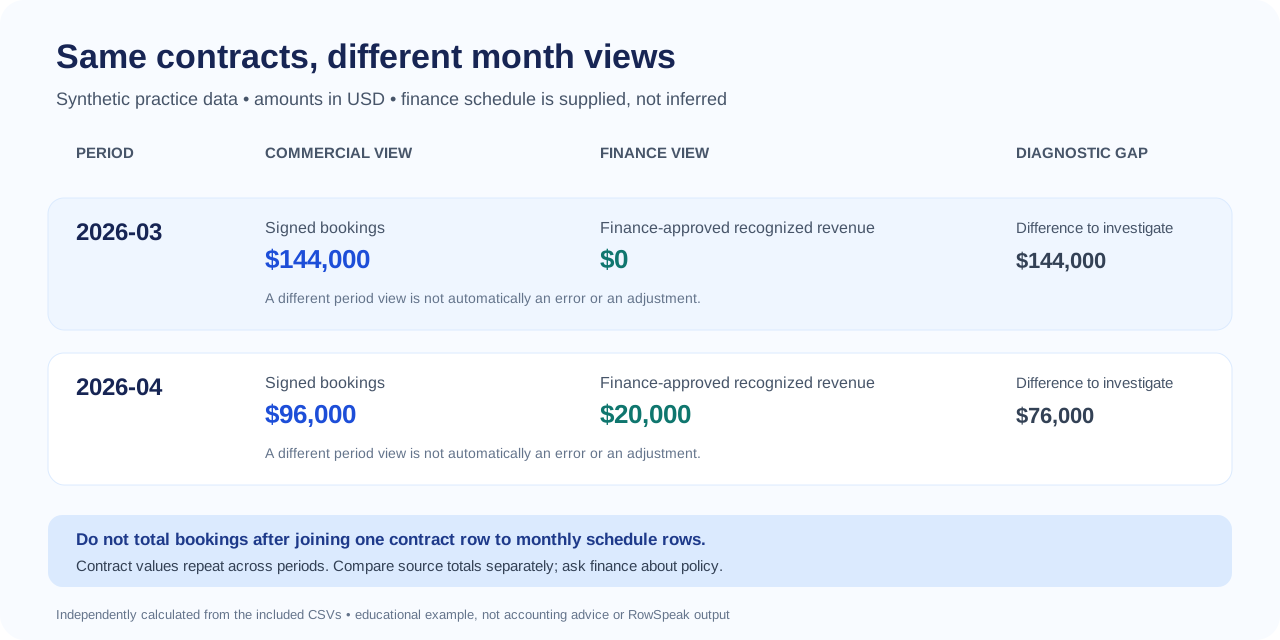
Figure : calculée indépendamment à partir des CSV inclus. Les montants du calendrier financier sont fournis comme entrées d'exercice, et non déduits par RowSpeak ni par une formule comptable.
Étape 1 : Conservez les deux exports et convenez de la fenêtre de reporting
Faites des copies des exports CRM et finance. Conservez les fichiers originaux inchangés, notez la date d'export et les filtres, et utilisez une seule fenêtre de reporting pour la comparaison. Ne remplacez pas la date d'une équipe par celle d'une autre équipe juste pour rapprocher les totaux.
Pour chaque fichier, vérifiez :
- Période : Le CRM est-il regroupé par date de signature tandis que la finance est regroupée par son propre champ de période ?
- Statut : La règle des commandes inclut-elle uniquement les statuts approuvés par le responsable des ventes ?
- Devise : Les fichiers sont-ils dans la même devise ? N'additionnez pas des devises sans politique de conversion approuvée.
- Date d'arrêté : Les deux exports ont-ils été générés après la même date d'arrêté, ou un contrat pourrait-il manquer dans un instantané ?
- ID : Existe-t-il un ID de contrat stable dans les deux tables ? Les noms de clients seuls ne constituent pas une clé de jointure fiable.
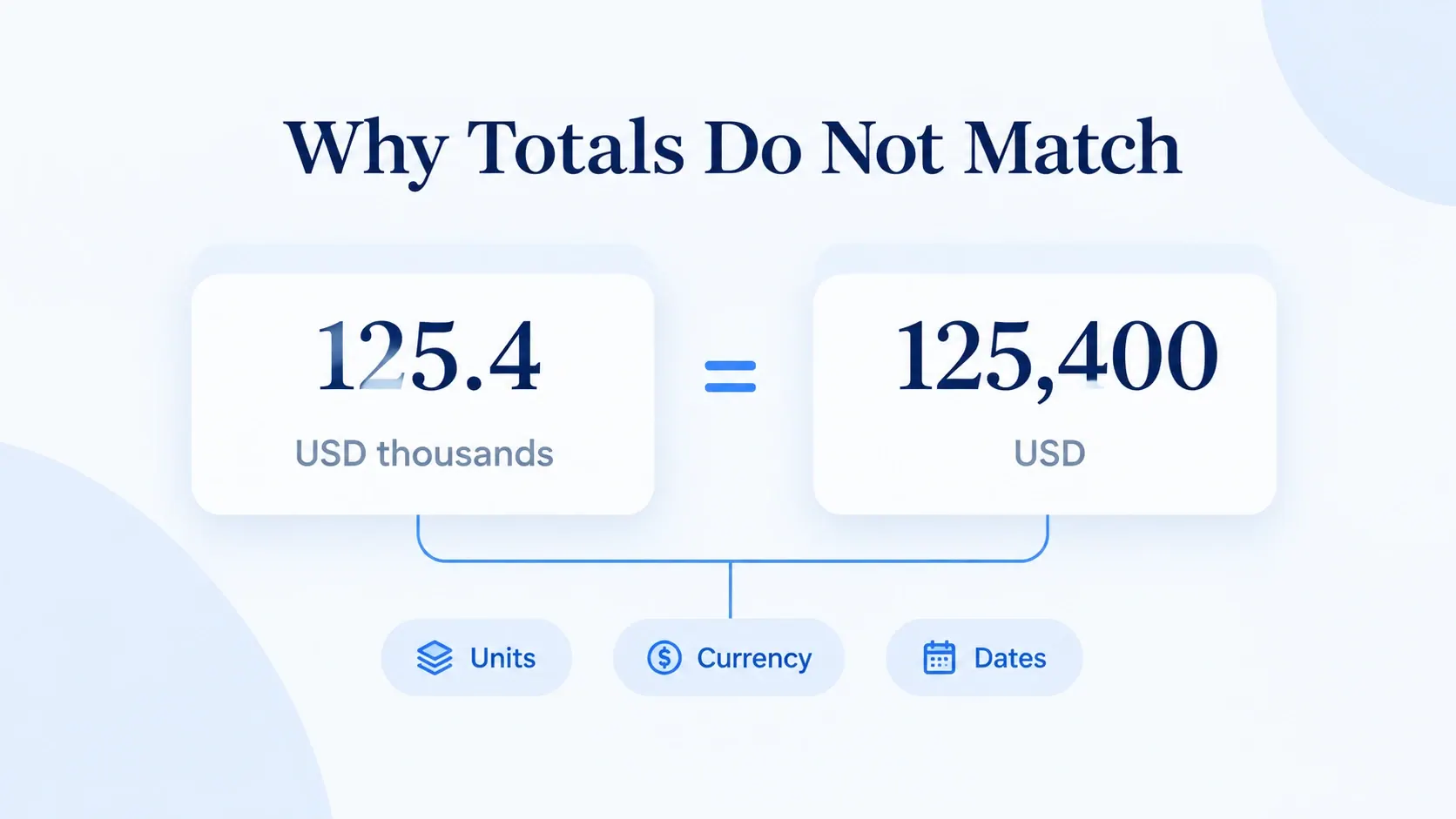
Si vos rapports divergent parce qu'une date désigne la date de commande dans un fichier et la date de règlement dans un autre, utilisez le guide distinct sur les totaux des rapports Excel pour les unités, les devises, les bases de dates et les valeurs ambiguës. Un écart ventes-banque a un autre objet ; le workflow de rapprochement des ventes et des dépôts bancaires retrace les versements, frais, remboursements et espèces comptabilisées.
Étape 2 : Rédigez un petit dictionnaire de métriques
Avant de combiner les lignes, créez un tableau court que les deux responsables de rapport peuvent examiner. Utilisez une ligne par métrique et notez ce qui compte, quelle date la place dans une période, et qui est responsable de la règle.
| Champ | Exemple pour les commandes | Exemple pour le revenu comptabilisé |
|---|---|---|
| Nom de la métrique | Commandes signées | Revenu comptabilisé approuvé par la finance |
| Source | Export CRM | Calendrier financier |
| Une ligne signifie | Un contrat signé | Un contrat dans une période financière |
| Champ de période | signed_date |
period |
| Règle d'inclusion | Statut signé selon la règle commerciale locale | Utilisez le montant fourni par la finance |
| Devise | USD dans cet exemple synthétique | USD dans cet exemple synthétique |
| Responsable | Opérations commerciales | Finance ou contrôleur financier |
| Questions ouvertes | Valeur totale du contrat ou autre base de commande ? | Toutes les lignes contrat-période sont-elles présentes ? |
Pour un rapport réel, ajoutez les exclusions approuvées, les règles de renouvellement et d'avenant, la date d'approbation et la personne à contacter lorsqu'une ligne ne correspond pas. Un libellé de tableur tel que Revenue n'est pas une définition en soi.
Étape 3 : Vérifiez chaque source à son propre niveau de ligne
Les fichiers d'entraînement ont des grains différents, ce qui signifie qu'une ligne représente un élément de taille différente dans chaque fichier :
crm-bookings.csvcontient une ligne par contrat.finance-approved-revenue-schedule.csvcontient une ligne par contrat et par mois.
Cette différence crée un piège courant dans les tableurs. Si vous joignez les tables sur contract_id puis additionnez le montant de commande répété, chaque contrat apparaît deux fois dans l'échantillon joint. Le total incorrect des commandes devient $480,000, tandis que le total source du CRM est $240,000.
Agrégez les commandes de la table CRM par mois de signature. Agrégez le revenu comptabilisé du calendrier financier par période financière. Comparez ensuite ces deux synthèses mensuelles. Si vous avez besoin d'une traçabilité au niveau du contrat, utilisez une table de correspondance distincte, vérifiez que l'ID de contrat apparaît une seule fois dans la table CRM, et n'additionnez pas les valeurs de commande répétées provenant des lignes de calendrier jointes.
Vérifiez aussi qu'une ligne contrat-période attendue existe. L'échantillon contient un zéro explicite pour mars. Si un export finance réel omet une ligne contrat-période, cette absence ne signifie pas automatiquement un revenu nul. Demandez à la finance si la ligne est manquante, non applicable ou intentionnellement à zéro.
Étape 4 : Construisez la comparaison mensuelle dans Excel
Créez une feuille de synthèse avec une ligne par mois et des colonnes distinctes pour les commandes, le revenu comptabilisé et l'écart de diagnostic. Dans les feuilles sources CRM et finance, convertissez les plages en tables Excel nommées Bookings et Finance. Placez le premier jour de chaque mois en colonne A et le premier jour du mois suivant en colonne B.
Si vos dates sont de vraies dates Excel et que vos tables utilisent les noms de colonnes de l'échantillon, vous pouvez calculer les commandes d'un mois avec :
=SUMIFS(Bookings[booking_amount],Bookings[signed_date],">="&$A2,Bookings[signed_date],"<"&$B2,Bookings[status],"Signed",Bookings[currency],"USD")
Pour le fichier finance de l'échantillon, period est du texte au format YYYY-MM. Utilisez la date du premier jour du mois en A2 pour sélectionner cette période :
=SUMIFS(Finance[approved_recognized_revenue],Finance[period],TEXT($A2,"yyyy-mm"),Finance[currency],"USD")
Calculez ensuite le montant de comparaison comme bookings total - recognized revenue total, et libellez-le écart à examiner. La fonction SUMIFS d'Excel additionne uniquement les lignes qui répondent aux conditions indiquées. Si votre tableur utilise des noms de colonnes ou des séparateurs de liste différents, adaptez la formule à votre fichier local.
Les résultats de l'échantillon devraient être $144,000 de commandes et $0 de revenu comptabilisé en mars, puis $96,000 de commandes et $20,000 de revenu comptabilisé en avril. L'écart d'avril de $76,000 ne fournit pas assez d'informations pour expliquer un solde comptable. Retracez les lignes sources et demandez aux responsables des métriques ce que les deux rapports incluent.
Étape 5 : Utilisez l'IA pour rédiger la revue, puis vérifiez-la
Une fois les définitions convenues, RowSpeak peut aider à inspecter des fichiers Excel ou CSV exportés, à synthétiser les tables et à rédiger un rapport à partir des fichiers. Son guide d'aide couvre les opérations multi-fichiers, mais une invite reste une demande—et non une garantie qu'une jointure, une agrégation ou une règle métier est correcte. Commencez par les fichiers synthétiques et comparez la sortie avec les totaux attendus avant d'utiliser un rapport réel.
Examinez la table CRM des commandes ci-jointe et le calendrier de revenus approuvé par la finance comme
des tables sources distinctes. Ne les traitez pas comme un seul registre additif.

La table CRM contient une ligne par contrat. Pour cet exercice uniquement, les commandes désignent
le montant signé complet regroupé par signed_date, avec status = Signed.
Le calendrier financier contient une ligne par contrat et par période. Ses
valeurs approved_recognized_revenue sont des entrées fournies ; ne les dérivez pas de
booking_amount, de la durée, des dates de contrat ou d'une règle comptable.

Indiquez d'abord le nombre de lignes de chaque fichier, la plage de dates, les valeurs de devise, les
ID de contrat en double dans le CRM, et les clés contrat-période manquantes ou en double dans la finance.
Regroupez ensuite les commandes CRM par mois de signature et les montants finance par période financière.
Affichez les deux totaux sources séparément et un écart de diagnostic par mois.
Ne pas additionner booking_amount après l'avoir joint à des lignes de calendrier répétées.

Pour la traçabilité des contrats, faites correspondre uniquement les valeurs exactes de contract_id. Listez les ID présents dans
un fichier mais pas dans l'autre et montrez les lignes sources derrière chaque résultat. Traitez une
ligne de calendrier manquante comme inconnue, et non comme zéro. Ne modifiez pas les valeurs sources, n'inventez pas
de calendrier de revenus, ne créez pas d'écriture comptable et n'énoncez pas de cause que les fichiers ne
montrent pas. Si une définition requise ou une approbation de responsable manque, suspendez le résultat et
listez la question pour les opérations commerciales ou la finance.
Sortie attendue : commandes de mars $144,000 et revenu comptabilisé $0 ; commandes d'avril $96,000 et revenu comptabilisé $20,000. La somme brute des commandes jointes doit être signalée comme non fiable, car les montants des contrats se répètent. Le chiffre de cet article et les totaux attendus ont été calculés indépendamment à partir du jeu de test ; ils n'ont pas été produits par RowSpeak.
Si la sortie de l'IA diffère, ne modifiez pas le calendrier financier pour qu'il corresponde au CRM. Comparez les lignes sources, les filtres de période, la devise, le statut et les ID uniques. Pour les rapports récurrents, le workflow plus large de reporting CSV mensuel explique comment conserver les définitions de métriques et les contrôles entre les cycles de reporting.
Liste de vérification avant de partager le rapport
- Le responsable des ventes a confirmé la base des commandes, le statut et la règle de date.
- La finance a fourni ou approuvé le calendrier des revenus comptabilisés ; personne ne l'a déduit des commandes.
- Les deux fichiers sources utilisent la période et la devise prévues.
- Les ID de contrat du CRM sont uniques avec une ligne par contrat.
- Les clés contrat-période de la finance sont vérifiées pour les doublons et les lignes manquantes.
- Les commandes mensuelles et les totaux financiers ont été calculés à partir de leurs propres tables sources avant comparaison.
- Tout écart de diagnostic a des lignes sources, un responsable et une question suivante ; il n'est pas ajusté en silence.
- Le rapport indique clairement quelles métriques il montre et quelles périodes elles couvrent.
Erreurs courantes à éviter
- Renommer les commandes en revenu. Conservez le nom et la définition approuvés par le responsable de chaque métrique.
- Supposer que la valeur signée est un revenu acquis. Utilisez le calendrier financier et interrogez le contrôleur financier sur le traitement comptable.
- Comparer des dates différentes. Une date de signature et une période financière peuvent placer le même contrat dans des mois différents.
- Additionner après une jointure un-à-plusieurs. Les montants des contrats se répètent lorsqu'ils sont joints à des lignes mensuelles ; vérifiez les totaux sources.
- Traiter le manquant comme zéro. Une ligne contrat-période manquante nécessite une confirmation.
- Utiliser un nom de client comme correspondance supposée. Confirmez un ID stable ou créez une table de correspondance validée.
- Laisser une IA inventer l'explication. Si les fichiers sources ne montrent pas pourquoi une valeur diffère, notez la question sans réponse.
Où RowSpeak intervient—et où il s'arrête
RowSpeak est utile lorsque votre équipe a exporté des fichiers et a besoin d'une synthèse de première passe, d'une liste d'exceptions ou d'un rapport que les personnes peuvent examiner. Il peut aider à organiser la comparaison après que vous avez défini ce que signifient les commandes et le revenu financier. Il ne crée pas de couche sémantique gouvernée, ne se connecte pas seul à un CRM ou à un système comptable, n'établit pas de politique comptable et ne garantit pas qu'une jointure proposée est correcte.
Si le vrai problème est un travail récurrent plutôt qu'un écart ponctuel, consultez le workflow d'analyse de données Excel et CSV et le workflow de reporting financier. Pour les fichiers financiers confidentiels, utilisez une copie anonymisée pour l'évaluation initiale ou examinez les options de déploiement privé de RowSpeak avec vos responsables sécurité et finance.
Testez un mois clôturé avant la prochaine clôture
Commencez par le pack d'entraînement synthétique, puis essayez une copie d'une période clôturée après que les opérations commerciales et la finance ont approuvé les définitions. Vous verrez si les dates, les clés, le grain des lignes et les totaux de contrôle expliquent l'écart avant qu'il n'atteigne un rapport de direction.
Examiner les options de déploiement privé
Pour un aperçu de workflow non sensible, explorez le workflow d'analyse de données de RowSpeak. Confirmez les définitions financières et tout écart non résolu avec votre responsable finance avant de partager le rapport.