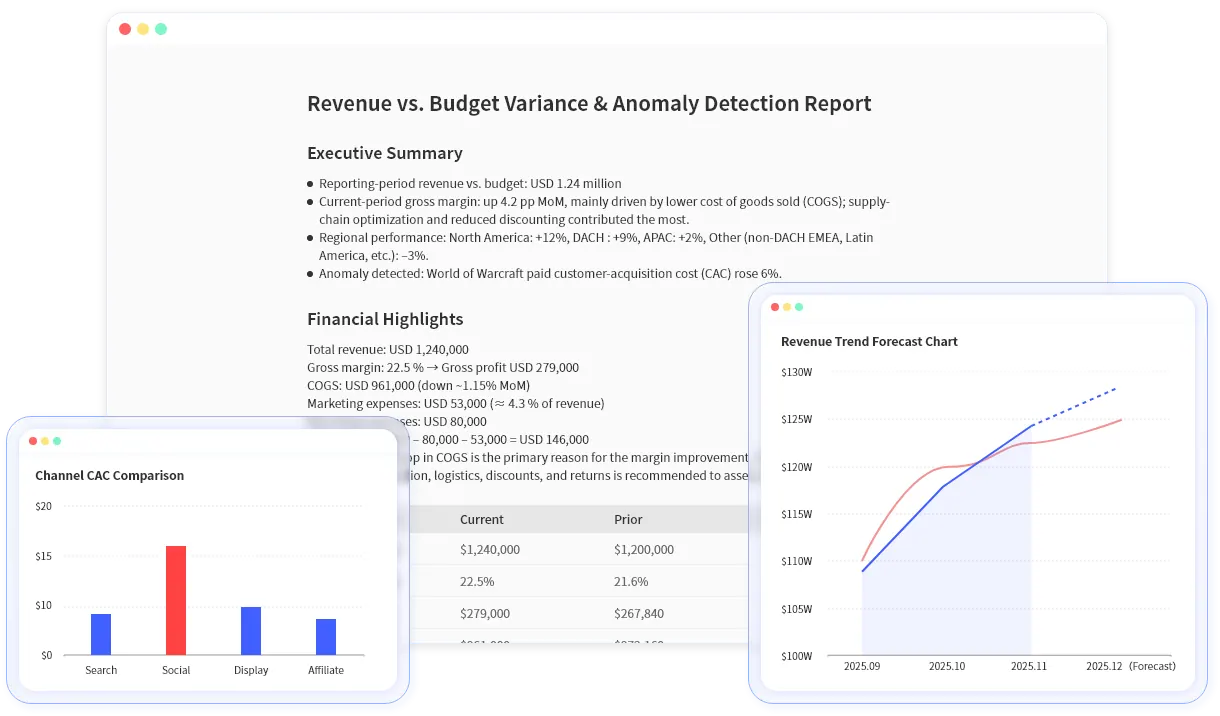
金融分野におけるAIエージェントは、自律的な分析、モニタリング、予測、レポート作成など、非常に強力なツールとして期待されています。しかし、ほとんどのチームにとって、より身近で具体的なチャンスは別のところにあります。それは、財務部門がすでに信頼を置いているファイル、つまりExcelワークブック、CSVエクスポート、PDF、スクリーンショット、レポートパックなどをエージェントが直接扱えるようになることです。
もしAIエージェントが、これらのファイルを検証可能な形で処理できないのであれば、実務レベルの財務業務に投入する準備はまだ整っていないと言えるでしょう。
主なポイント:
- 金融AIエージェントは、差異分析、異常値チェック、予測、レポート作成といった特定のワークフローに範囲を絞るべきです。
- 意思決定に使用する前に、財務責任者によるアウトプットのレビューが不可欠です。
- RowSpeakは、実際のレポートやスプレッドシートに基づいた分析を必要とする財務チームのための、実用的なファイルベースのAIワークスペースとして機能します。
金融AIエージェントが果たすべき役割
スプレッドシートを用いたワークフローにおいて、有用なエージェントには以下の能力が求められます。
- アップロードされたファイルの構造を読み取る。
- 期間、勘定科目、部門、予算、実績、金額などの関連フィールドを特定する。
- 表、チャート、または文章による説明を生成する。
- ファイルの内容が曖昧な場合に、確認の質問を行う。
- アウトプットを常にソースデータと紐付けておく。
- 初回の回答に修正が必要な場合、追加の指示(フォローアッププロンプト)に対応する。
これは、単に自信ありげな解説文を書くだけのエージェントとは異なります。財務チームに必要なのは、流暢な文章ではなく「根拠」です。
実践的なエージェント・ワークフロー:決算レビュー
入力サンプルの例:
| 期間 | 部門 | 勘定科目 | 前月実績 | 当月実績 | 予算 |
|---|---|---|---|---|---|
| 2月 | サポート | 給与 | 82000 | 87500 | 85000 |
| 2月 | 営業 | 旅費交通費 | 16000 | 24100 | 18000 |
プロンプトの例:
財務分析アシスタントとして行動してください。この決算ファイルをレビューし、前月および予算と比較して最も大きな変化があった項目を特定し、考えられる要因を説明してください。また、確認済みの知見と、手動での確認が必要な項目を分けて提示してください。
優れたアウトプットとは、単一の最終回答ではなく、以下のような「レビューパック」です。
- 差異の大きい順のランキング
- 推定される要因の提案
- 作成すべきチャートの案
- 調査が必要な項目
- 財務責任者への確認事項
このようなワークフローこそが、RowSpeakがExcel向け金融AIの中でサポートしているものです。
AIエージェントがすべきではないこと
金融エージェントは、以下のことを行うべきではありません。
- その用途のために構築・管理されていない限り、投資アドバイスを提供すること。
- 根拠となる証拠なしに、異常な項目を確定したエラーとして扱うこと。
- 会計方針やコントローラーの承認を無視・上書きすること。
- ファイル内に存在しないビジネス上の理由を捏造すること。
- 洗練された文章の裏に、前提条件を隠すこと。
財務において、優れたエージェントとは、マーケティング用語で語られるほど「自律的」ではないことが多いものです。それは、迅速で、有用で、かつ「検証可能」であるべきです。
汎用エージェントとRowSpeakの違い
汎用的なエージェントは幅広いタスクには役立ちますが、財務ワークフローには「ファイルへの深い理解」が必要です。RowSpeakはファイルベースの分析に特化して設計されています。スプレッドシートやレポートをアップロードし、質問を投げ、アウトプットをレビューして、結果を共有する。
これにより、以下の用途で威力を発揮します。
エージェント的な挙動はワークフローの中に組み込まれています。ファイルを理解し、ドラフトを作成し、修正を受け入れ、レポート作成を支援します。
金融エージェントのレビューチェックリスト
エージェントのアウトプットを利用する前に、以下を確認してください。
- 正しいソースファイルが使用されているか?
- 適切な期間と比較基準が特定されているか?
- 解説の裏付けとなる数値が示されているか?
- 事実と推測が区別されているか?
- 財務責任者がレビューできる経路が確保されているか?
もしあなたのチームが金融AIエージェントの導入を検討しているなら、まずは一つの管理されたワークフローから始めてください。既知のファイルをRowSpeakにアップロードし、AIのアウトプットを手動レビューの結果と比較してみてください。初日から財務プロセス全体をエージェントに任せるよりも、それが最も安全で確実なテスト方法です。