重點摘要:
- 在 Excel 中手動建立貸款攤銷表需要複雜的公式(如 PMT),並需為數百列的每個還款期進行繁瑣且容易出錯的數據輸入。
- 像 RowSpeak 這樣的 Excel AI 工具能自動化整個流程。您只需用日常語言描述貸款條件,即可立即生成完整且準確的攤銷表。
- 使用 RowSpeak 不僅能節省大量時間,還能輕鬆進行情境分析——只需詢問「如果利率是 9% 會怎樣?」即可看到更新結果,無需重建任何公式。
問題背景與痛點
無論您是計劃購房、為新車融資,還是申請商業貸款,了解借款的真實成本都至關重要。貸款攤銷表正是實現此目的的理想工具。它提供詳細的、逐期還款明細,準確顯示每筆還款中用於支付利息和減少本金債務的金額。
對於財務場景的報告,RowSpeak 的 AI 財務工作流程 可以連接預算、預測、差異檢查和面向管理層的摘要。
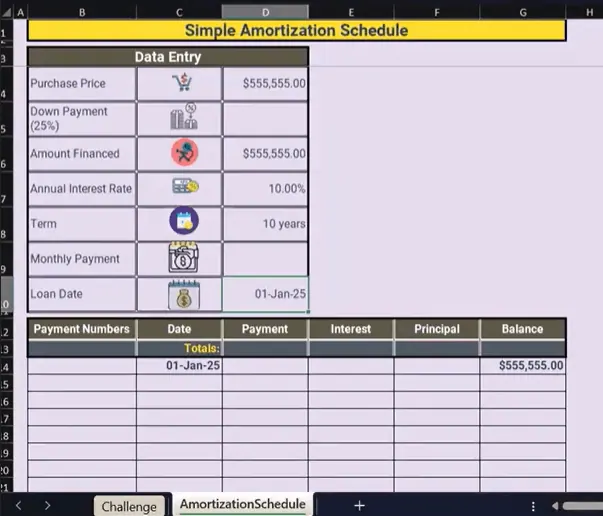
假設您正在考慮一處價格為 555,555 美元的房產。您已存夠 25% 的首付款,並計劃為剩餘部分融資。銀行向您提供了一筆 10 年期、年利率 10% 的貸款。在簽署合約之前,您需要回答以下關鍵問題:
- 我確切的每月還款額是多少?
- 第一年與最後一年我將支付多少利息?
- 在整個 10 年期間,我總共要支付多少利息?
- 未償還餘額如何隨時間減少?
對於許多 Excel 使用者來說,第一反應是建立一個試算表。但這正是頭痛開始的地方。您需要回憶特定的財務函數、正確地建構表格,並為每個還款期(在本例中為 120 個月)費力地向下拖曳公式。早期公式中的單一錯誤就可能導致整個計算出錯,從而導致錯誤的財務規劃。
傳統 Excel 解決方案:步驟與限制
在 Excel 中建立攤銷表的經典方法,雖然是其計算能力的強大展示,但同時也是手動、重複性工作的典型範例。它涉及財務函數與仔細的表格建構的結合。
以下是手動流程的摘要:
步驟 1:計算關鍵貸款參數
首先,您需要計算實際的貸款金額。假設房產價格為 555,555 美元,首付比例為 25%,則融資金額為:
$555,555 * (1 - 0.25) = $416,666.25
步驟 2:使用 PMT 函數計算每月還款額
接下來,您使用 Excel 的 PMT 函數來確定固定的每月還款額。公式如下:
=PMT(rate, nper, pv)
- rate:每期利率。由於 10% 是年利率,您必須將其除以 12。
- nper:總還款期數。對於 10 年期貸款,即為 10 * 12 = 120。
- pv:現值,即貸款總額($416,666.25)。
完整的公式為 =PMT(10%/12, 120, 416666.25),計算出的每月還款額為 $5,506.23。
步驟 3:建立攤銷表
這是最耗費人力的部分。您需要建立一個包含以下列的表格:期數、還款日期、每月還款額、支付利息、償還本金 和 剩餘餘額。
- 對於第一列(期數 1):
- 支付利息:
期初餘額 * (10% / 12) - 償還本金:
每月還款額 - 支付利息 - 剩餘餘額:
期初餘額 - 償還本金
- 支付利息:
- 對於所有後續列:
期初餘額是前一列的剩餘餘額。- 然後重複利息和本金的計算,並將公式向下拖曳至所有 120 列。
手動方法的限制
雖然此方法可行,但它充滿挑戰,對於需要快速分析的使用者或不熟悉 Excel 公式的使用者來說並不實用:
- 公式複雜性: 您需要記住
PMT函數及其參數。對於更詳細的分析,您可能還需要IPMT(利息支付)和PPMT(本金支付),每個函數都有其自己的語法。 - 容易出錯的設定: 整個攤銷表的準確性取決於前兩列公式的正確設定,特別是儲存格參照(使用
$進行絕對參照至關重要)。一個小錯誤可能會在 120 期中產生連鎖反應,導致最終數字完全錯誤。 - 耗時且重複: 手動建立日期欄、設定公式,並為 10、15 或 30 年(360 列!)向下拖曳公式,既繁瑣又耗時。
- 「假設」分析不靈活: 如果您找到一個 9.5% 利率的更好貸款方案怎麼辦?或者您想看看每月額外支付 200 美元的影響?回答這些問題需要您返回調整核心參數,並可能重建或重新驗證整個表格。這不是一個動態或對話式的過程。
新解決方案:使用 Excel AI(以 RowSpeak 為例)
現在,您無需再與公式和手動建表搏鬥,可以使用像 RowSpeak 這樣的 Excel AI 代理來完成所有繁重工作。您只需用簡單的語言描述您的目標,AI 就能在幾秒鐘內為您生成完整、準確的攤銷表。

RowSpeak 方法
這個過程非常簡單直觀:
- 上傳您的數據(或不上傳!)
您可以從空白工作表開始,或上傳一個包含您貸款參數的簡單 Excel 檔案:
房產價格、首付比例、利率、貸款期限。RowSpeak 將讀取並理解您的欄位標題。
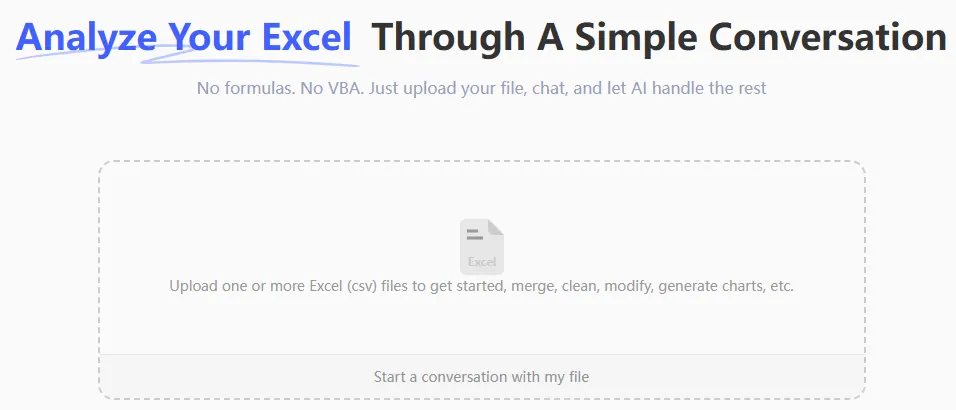
用自然語言描述您的需求 這就是神奇之處。您無需編寫公式,只需寫一句話。在 RowSpeak 中開啟聊天面板並輸入您的請求。
對於我們的範例,您可以這樣詢問:
為一處價格 555,555 美元、首付 25% 的房產建立貸款攤銷表。貸款期限為 10 年,年利率為 10%。首次還款日為 2025 年 2 月 1 日。
或者,如果您想分步進行:
首先,計算一筆 416,666.25 美元、120 個月、年利率 10% 的貸款的每月還款額。
然後接著問:
現在,生成完整的攤銷表,顯示每期還款的本金和利息明細,以及剩餘餘額。
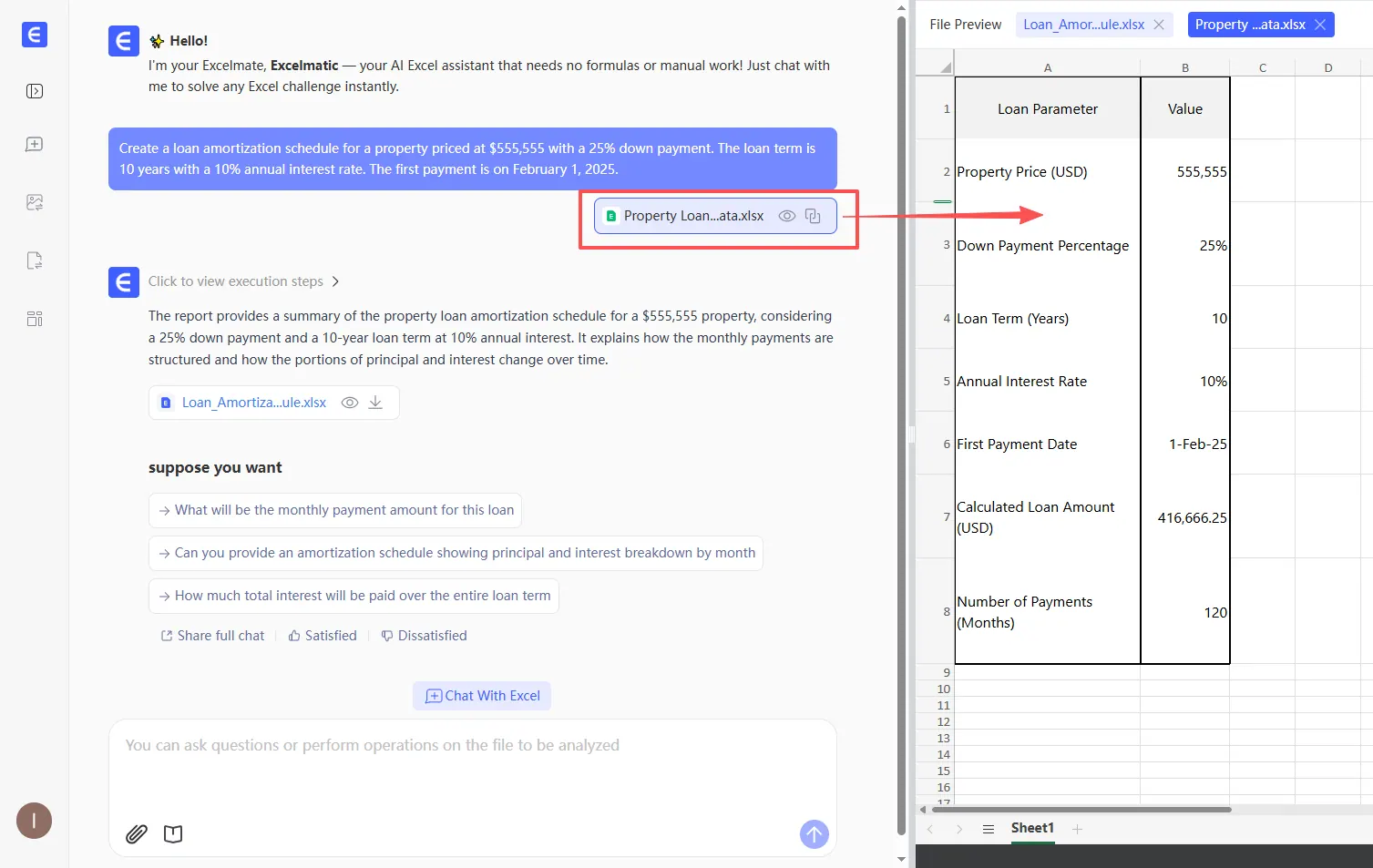
審查並透過後續問題進行迭代 RowSpeak 將立即生成完整的 120 期表格。但您無需就此停止。真正的威力在於對話式分析。您可以繼續提問以探索不同情境:
- 「貸款期間支付的總利息是多少?」
- 「現在,顯示利率為 9.5% 時的相同攤銷表。」
- 「新增一列,顯示每期還款後的累計償還本金。」
- 「生成一個圖表,比較我的還款中本金和利息部分隨時間的變化。」
匯出您的結果 一旦您滿意,可以將生成的表格、圖表和分析下載為一個全新、格式完美的 Excel 檔案。您也可以複製 RowSpeak 使用的公式或樞紐分析表配置,以便將其整合到現有的活頁簿中。
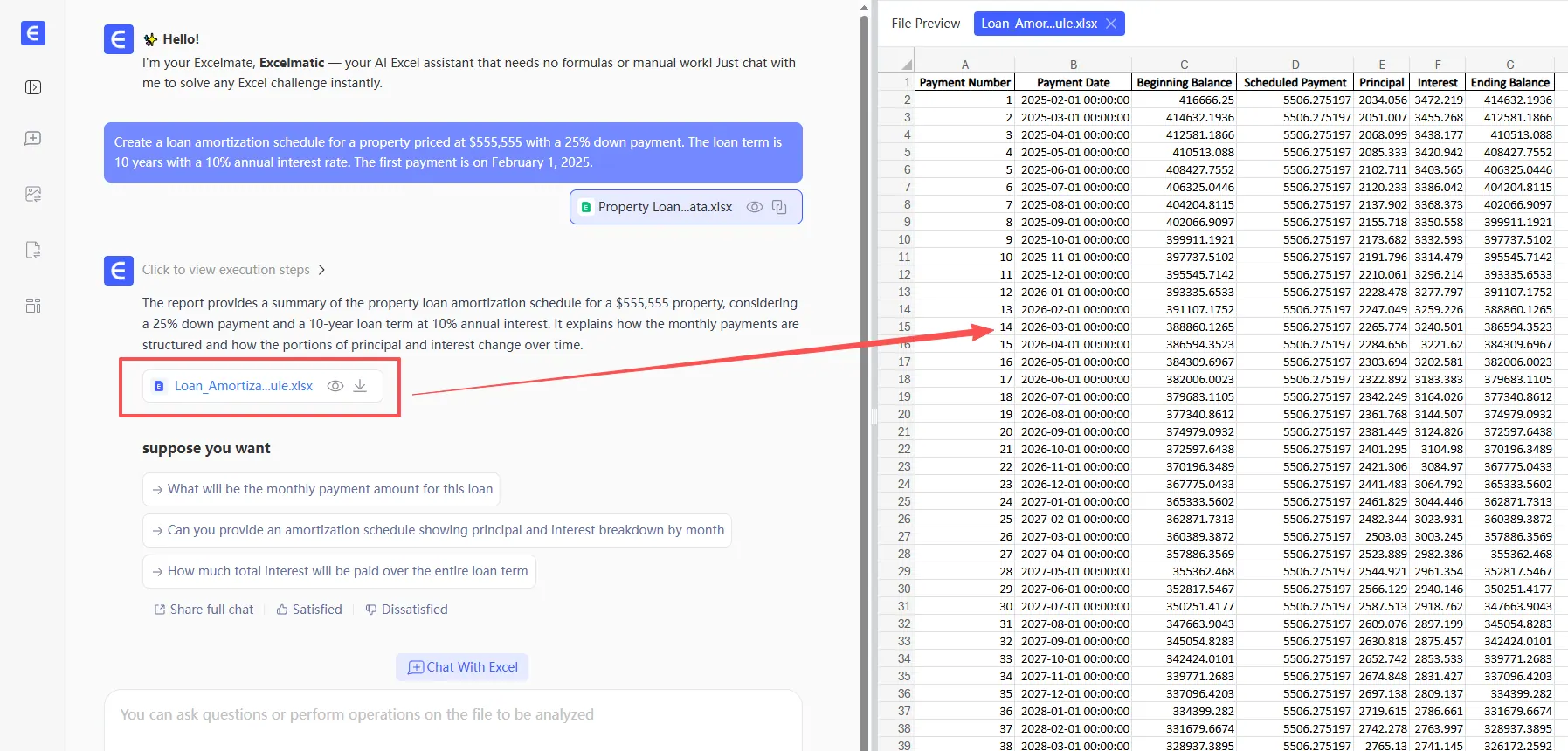
與 RowSpeak 的範例對話
以下是典型對話的可能樣貌:
使用者: 我正以 555,555 美元的價格購買一處房產,首付 25%。貸款期限為 10 年,年利率為 10%。你能為我建立一個完整的攤銷表嗎?
RowSpeak: 當然可以。貸款金額為 416,666.25 美元。計算出的每月還款額為 5,506.23 美元。我已生成一個完整的 120 期攤銷表,包含「還款日期」、「每月還款額」、「本金」、「利息」和「剩餘餘額」等欄位。您希望我用圖表可視化隨時間變化的利息與本金支付情況嗎?
使用者: 好的,請新增一個圖表。另外,如果我每月額外還款 500 美元會怎樣?我能提前多久還清貸款?能節省多少利息?
RowSpeak: 我已新增一個堆疊面積圖來可視化還款明細。如果每月額外還款 500 美元,您將在 101 個月內還清貸款,而不是 120 個月,節省 19 個月,並節省約 49,150 美元的總利息。我已更新攤銷表以反映這個新情境。
傳統方法 vs. RowSpeak:快速比較
| 方面 | 傳統 Excel 方法 | RowSpeak AI 方法 |
|---|---|---|
| 建立時間 | 15-30 分鐘(或更長) | 少於 1 分鐘 |
| 所需技能 | 中級/高級 Excel(PMT、絕對參照) | 基本語言指令 |
| 準確性 | 容易出現手動公式錯誤 | 高,計算自動化 |
| 靈活性 | 僵化;變更需要手動編輯公式 | 高度靈活;透過聊天分析情境 |
| 「假設」分析 | 繁瑣且緩慢 | 即時且對話式 |
常見問題
1. 使用 RowSpeak 需要了解 PMT 等財務函數嗎? 不需要。您無需了解任何特定的 Excel 函數。您只需用簡單的語言描述貸款情境,RowSpeak 將自動套用正確的公式。
2. 將財務數據上傳到 RowSpeak 是否安全? RowSpeak 的設計考慮了數據安全性。所有數據在傳輸和靜態時都經過加密。有關隱私和安全政策的具體細節,最好查閱官方網站。
3. RowSpeak 能處理更複雜的情境嗎?例如額外還款或變動利率? 可以。您可以透過後續問題輕鬆模擬這些情境。例如,您可以詢問:「顯示在第 24 個月一次性支付 10,000 美元的影響」或「如果前 5 年後利率變為 11% 會怎樣?」。
4. 我可以將攤銷表匯出回 Excel 嗎?
當然可以。只需點擊一下,您就可以將完整的格式化表格以及任何生成的圖表下載為標準的 .xlsx 檔案。
5. 如果我的請求不清楚怎麼辦?AI 會出錯嗎? 如果請求不明確,RowSpeak 通常會要求澄清以確保提供正確的結果。對話式介面讓您可以輕鬆更正或完善您的請求,直到輸出完全符合您的需求。
6. 這僅適用於抵押貸款,還是也可以用於汽車貸款和個人貸款? 此方法適用於任何標準的攤銷貸款,包括抵押貸款、汽車貸款、個人貸款或商業貸款。只需提供本金、利率和期限即可。
採取行動:立即升級您的 Excel 工作流程
不要再花費寶貴時間從頭開始建立和除錯財務報表。手動流程不僅緩慢,還將您的分析鎖定在僵化的結構中。每個「假設」問題都變成一個新專案。
使用像 RowSpeak 這樣的 Excel AI 代理,您可以將財務分析從一項苦差事轉變為一場對話。您可以在短時間內探索選項、比較貸款方案,並了解您的財務決策的影響。
準備好不再與公式搏鬥了嗎?立即試用 RowSpeak,在幾秒鐘內生成您的下一個貸款攤銷表。只需上傳您的數據或從頭開始,並使用本文中的提示開始操作。