重點摘要:
- 傳統上組織馬拉松跑者涉及複雜的多步驟公式,用於時間計算、號碼布生成、排序和分波起跑,這既耗時又容易出錯。
- 像 RowSpeak 這樣的 Excel AI 工具簡化了整個工作流程,讓您可以使用簡單的語言提示來執行所有這些任務——從計算完賽時間到分配起跑波次。
- 使用 RowSpeak 能大幅減少手動工作量,消除公式錯誤,並提供一種靈活、對話式的方式來管理活動數據,為賽事組織者節省數小時的工作時間。
挑戰:在 Excel 中組織馬拉松跑者
如果您曾經管理過像地方 10 公里賽或全程馬拉松這樣的活動,您就會知道真正的比賽早在起跑槍響之前就開始了。幕後的後勤工作本身就是一場馬拉松,而其中很大一部分就是在 Excel 中管理參賽者數據。
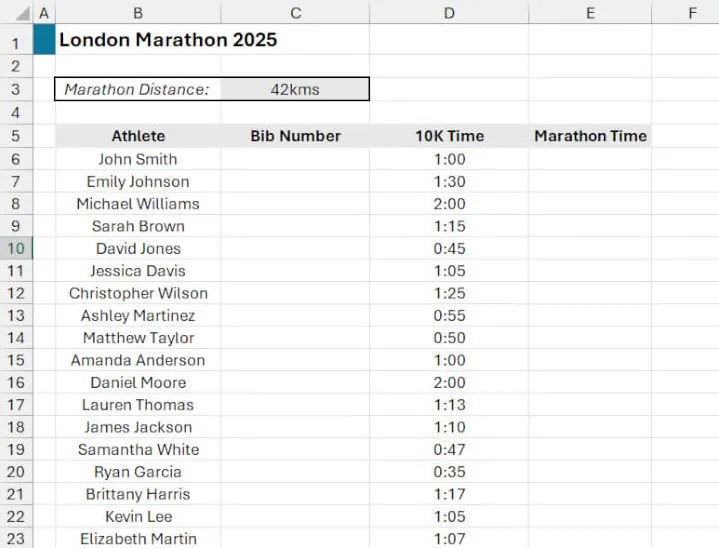
想像一下這個場景:您有一份即將舉行的倫敦馬拉松的註冊運動員名單。您的試算表包含他們的姓名和他們的 10 公里資格賽成績。您的任務是準備最終的起跑名單,這涉及幾個關鍵步驟:
- 預估完賽時間: 根據每位運動員的 10 公里表現,計算他們預計的馬拉松完賽時間。
- 分配號碼布: 為每位參賽者生成一個唯一的隨機號碼布號碼。
- 排序參賽者: 根據預估的馬拉松時間,將所有運動員從最快到最慢進行排名。
- 分配起跑波次: 將排序後的運動員平均分為三個起跑波次(例如,最快的為藍色波次,中間組為紅色波次,最慢的為綠色波次),以確保起跑順暢安全。
為少數跑者這樣做是可以管理的。但對於數百或數千人呢?這個過程就變成了一項艱鉅、容易出錯的任務,可能會耗費整個下午的時間。一個錯誤的公式,一次意外的拖放填充錯誤,就可能讓您的精英跑者從隊伍後面起跑。
傳統的 Excel 解決方案:公式和手動步驟的迷宮
對於經驗豐富的 Excel 用戶來說,解決這個問題涉及一系列函數、數據操作和仔細的交叉檢查。讓我們來分解手動方法。
步驟 1:計算預估馬拉松時間
首先,您需要根據提供的 10 公里時間來推算全程馬拉松時間(42 公里)。邏輯很簡單:取 10 公里時間,除以 10 得到每公里配速,再乘以 42。
如果運動員的 10 公里時間在儲存格 B2 中,公式將是:
=(B2 / 10) * 42
然後,您需要將這個新欄位格式化以正確顯示時間(例如 h:mm),並為所有運動員向下拖曳公式。
步驟 2:生成唯一的隨機號碼布號碼
這就變得棘手了。您的第一反應可能是使用 RANDBETWEEN(10000, 99999) 函數。然而,此函數不保證唯一性;您很可能會得到重複的號碼布號碼,這對任何比賽來說都是嚴重錯誤。
一個正確的解決方案需要更高級的動態陣列公式,例如結合 SEQUENCE、RANDARRAY 和 SORTBY 來生成真正唯一的隨機數字列表。這是一個大多數用戶都不熟悉的複雜公式。
此外,這些函數是「易失性」的,這意味著每次您對工作表進行更改時它們都會重新計算。為了防止這種情況,您必須複製生成的號碼布號碼並「貼上為值」以鎖定它們——這是一個額外的手動步驟,很容易被忘記。
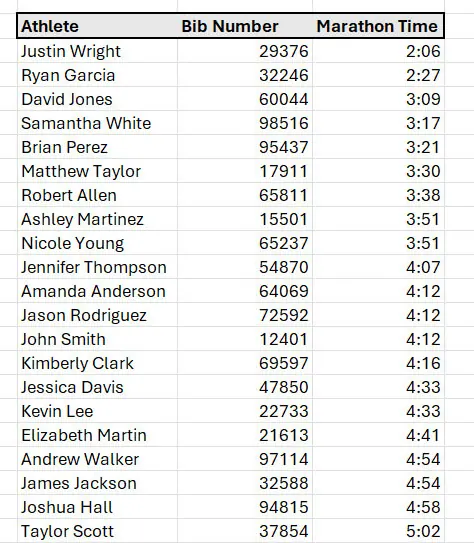
步驟 3:排序和重組數據
計算完成後,您需要一個乾淨、排序好的清單來分配波次。您可以使用 SORT 函數根據您的數據創建一個新的動態陣列,按「馬拉松時間」欄位排序。
例如:=SORT(Marathon2025, 3, 1) 將按第 3 欄(馬拉松時間)以升序(1)對名為 Marathon2025 的表格進行排序。
步驟 4:將運動員分配到起跑波次
這是最後一步,也往往是最複雜的一步。運動員排序後,您需要將他們分成三個相等的組。這通常涉及:
- 使用
COUNTA計算運動員總數。 - 確定每個波次的大小(總運動員數 / 3)。
- 編寫一個巢狀的
IF或IFS公式,檢查每位運動員的行號或排名,並據此分配「藍色」、「紅色」或「綠色」。
公式可能類似於 IF(ROW(A1)<=TotalAthletes/3, "Blue", IF(ROW(A1)<=TotalAthletes*2/3, "Red", "Green"))。這很脆弱,並且在很大程度上取決於您的數據結構。
手動方法的局限性
雖然可行,但這種傳統方法充滿挑戰:
- 高度複雜: 需要了解時間計算、高級動態陣列、排序函數和複雜的邏輯公式。
- 容易出錯: 公式或複製貼上操作中的單一錯誤就可能損壞整個數據集。
- 耗時: 對於一個長清單,這個過程可能需要數小時專注、乏味的工作。
- 不靈活: 如果最後一刻有更多運動員註冊怎麼辦?您必須手動調整範圍、重新運行計算並重新檢查所有內容。
新解決方案:使用 RowSpeak 的 Excel AI
如果您只需用日常語言描述您的需求,就能完成上述所有工作,會怎麼樣?這就是像 RowSpeak 這樣的 Excel AI 代理的力量。您無需構建一系列複雜的公式,而是與一個為您完成繁重工作的 AI 進行對話。

以下是您如何在短時間內解決相同的馬拉松分配問題。
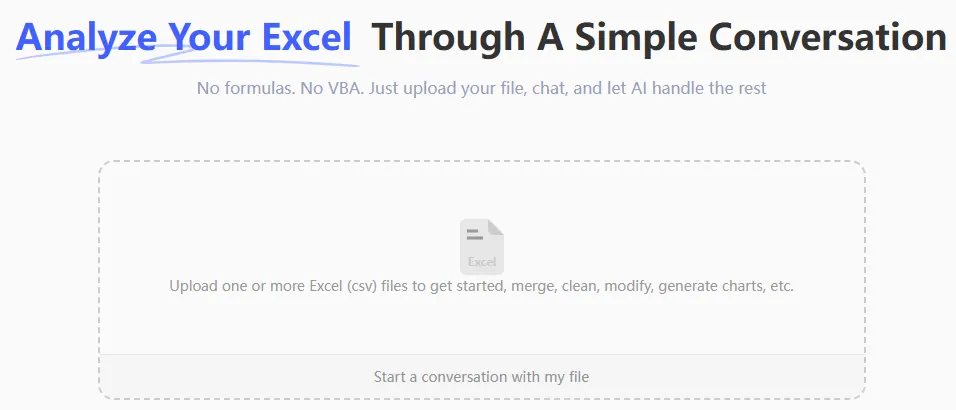
步驟 1:上傳您的數據文件
首先,導航到 RowSpeak 並上傳包含運動員姓名及其 10 公里時間的試算表。RowSpeak 接受 Excel (.xlsx)、CSV 和其他常見文件格式。它在您數據的安全副本上工作,因此您的原始文件保持不變。
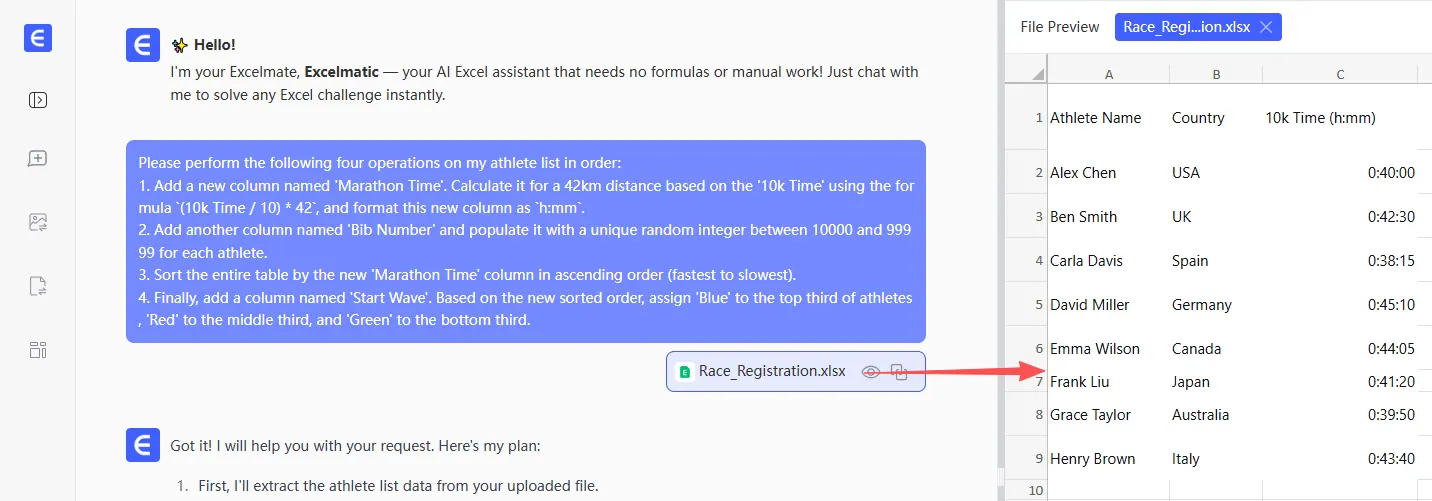
步驟 2:用自然語言描述您的任務
您無需編寫公式,只需與 AI 聊天即可。您可以將問題分解為一系列簡單的請求。
以下是一些您可以使用的提示範例:
- 「新增一個名為『馬拉松時間』的欄位。根據『10 公里時間』計算 42 公里距離的時間。公式應為
(10k Time / 10) * 42。請將此欄位格式化為h:mm。」 - 「接下來,創建另一個名為『號碼布號碼』的欄位。為每位運動員填入一個介於 10000 和 99999 之間的唯一隨機整數。」
- 「現在,按『馬拉松時間』以升序對整個表格進行排序。」
- 「最後,新增一個名為『起跑波次』的欄位。根據當前的排序順序,將『藍色』分配給前三分之一的運動員,『紅色』分配給中間三分之一,『綠色』分配給後三分之一。」
步驟 3:審查並迭代結果
RowSpeak 將處理每個請求並向您顯示更新後的表格。這種對話式方法的美妙之處在於您可以輕鬆進行調整。
想更改波次名稱嗎?或者也許按運動員姓名作為次要標準排序?直接提出要求即可。
- 「同時按『運動員』姓名升序作為第二級排序。」
- 「將波次名稱更改為『波次 1』、『波次 2』和『波次 3』。」
- 「您能創建一個樞紐分析表來總結每個波次的運動員數量嗎?」
這種迭代對話在傳統公式中是不可能的,因為一個小的更改通常需要從頭開始重建邏輯。
與 RowSpeak 的對話範例
以下是整個工作流程在真實對話中可能呈現的樣子:
用戶: 我已經上傳了我的馬拉松跑者名單及其 10 公里時間。首先,請新增一個『馬拉松時間』欄位,通過推算他們 42 公里比賽的時間,並將其格式化為小時和分鐘。
RowSpeak: 完成。我已新增了帶有預估時間的『馬拉松時間』欄位。這是更新後表格的預覽。
用戶: 很好。現在新增一個『號碼布號碼』欄位,為每位跑者分配一個介於 10000 和 99999 之間的唯一隨機號碼。
RowSpeak: 我已為每位運動員生成並分配了唯一的號碼布號碼。
用戶: 完美。請按『馬拉松時間』從最快到最慢對數據進行排序。然後,新增一個『起跑波次』欄位。最快的三分之一應在『藍色』波次,中間三分之一在『紅色』波次,最慢的三分之一在『綠色』波次。
RowSpeak: 表格現已排序,我已按您的要求分配了『藍色』、『紅色』和『綠色』起跑波次。您需要我創建一個顯示每個波次數量的摘要圖表嗎?
步驟 4:匯出您完成的文件
一旦您對結果滿意,只需點擊一下即可下載完全準備好並格式化好的 Excel 文件。整個過程,手動可能需要一小時,現在幾分鐘內即可完成。
傳統 Excel 與 RowSpeak:快速比較
| 任務 | 傳統 Excel | RowSpeak (Excel AI) |
|---|---|---|
| 時間計算 | 手動公式 =(B2/10)*42,向下拖曳,格式化儲存格。 |
「根據 10 公里時間計算馬拉松時間。」 |
| 號碼布號碼 | 複雜的 RANDARRAY 或 RANDBETWEEN + 手動去重複。 |
「分配唯一的隨機號碼布號碼。」 |
| 排序 | SORT 函數或手動數據排序功能。 |
「按馬拉松時間排序,最快的在前。」 |
| 波次分配 | 帶有 ROW() 或 RANK.EQ 和 COUNTA 的巢狀 IF。 |
「將前三分之一分配給『藍色』,中間分配給『紅色』,後三分之一分配給『綠色』。」 |
| 靈活性 | 低。更改需要重新執行公式和步驟。 | 高。只需在聊天中要求調整即可。 |
| 完成時間 | 30-60 分鐘 | 2-5 分鐘 |
常見問題 (FAQ)
1. 使用 RowSpeak 需要成為 Excel 專家嗎? 完全不需要。如果您能用簡單的語言描述您的業務問題,您就可以使用 RowSpeak。它專為每個人設計,從初學者到希望更快工作的高級用戶。
2. RowSpeak 會修改我原始的 Excel 文件嗎? 不會。RowSpeak 在雲端處理您數據的安全副本。您的原始文件保留在您的電腦上,完全不受影響。
3. 將我公司的數據上傳到 RowSpeak 安全嗎? 是的。RowSpeak 的構建將數據安全放在首位。所有數據在傳輸和靜態時都經過加密。有關具體細節,您可以隨時參考網站上的官方隱私政策和安全文件。
4. 如果我的數據不夠乾淨怎麼辦? RowSpeak 非常適合數據清理。您可以要求它執行諸如「刪除重複行」、「查找並將所有『N/A』實例替換為 0」或「將『全名』欄位拆分為『名』和『姓』」等任務。
5. 我可以在自己的試算表中使用 RowSpeak 生成的公式嗎? 可以。在許多情況下,RowSpeak 可以提供它用於執行計算的確切公式。您可以複製此公式並將其貼上到您自己的 Excel 工作簿中重複使用。
開始使用:立即增強您的 Excel 工作流程
不要再與複雜的公式和重複的手動任務搏鬥了。下次當您面臨數據組織挑戰時,無論是準備比賽日名單、銷售報告還是財務摘要,都讓 Excel AI 代理為您完成工作。
通過從手動構建公式轉向對話式指令,您不僅可以節省數小時的寶貴時間,還可以降低代價高昂的人為錯誤風險。您可以專注於分析結果,而不是繁瑣的處理過程。
準備好體驗試算表的未來了嗎?立即免費試用 RowSpeak。上傳您的文件,並嘗試使用本文中的一些提示,看看您能多快地轉換您的數據。