關鍵要點:
- 在 Excel 中套用業務規則通常需要複雜的巢狀 IF 公式或學習 VBA 的
If-Then-Else語法,這對大多數使用者來說既耗時又容易出錯。 - 像 RowSpeak 這樣的 Excel AI 工具取代了整個編碼過程,讓您可以用簡單的自然語言描述條件邏輯——例如分類資料或標記數值。
- 透過使用 AI 代理處理這些任務,您可以在幾分鐘內而非幾小時內實作和更新業務規則,確保更高的準確性,並讓任何團隊成員(無論其技術技能如何)都能理解您的工作流程。
挑戰:在 Excel 中套用業務邏輯
想像您是一位人力資源經理,正在完成季度獎金報告。您有一個包含員工姓名、銷售數字和年資的試算表。您的任務是根據一組規則新增一個「獎金等級」欄位:
- 銷售額超過 100,000 美元的員工獲得「第一級」。
- 銷售額介於 50,000 美元到 100,000 美元之間獲得「第二級」。
- 其他人獲得「第三級」,但前提是他們在公司任職超過一年。
這種條件邏輯是無數業務流程的核心,從銷售佣金計算、庫存管理到專案狀態追蹤。雖然 Excel 是首選工具,但實作這些規則常常令人沮喪。您的第一反應可能是撰寫一個冗長、巢狀的 IF 公式,但這很快就會變成一團混亂,難以閱讀或更新。
當邏輯變得更加複雜時,團隊中可能會有人建議一個「更強大」的解決方案:使用 Visual Basic for Applications (VBA)。但這會打開一個新的難題,迫使您從熟悉的儲存格網格世界進入程式碼、語法和除錯的世界。
傳統解決方案:撰寫 VBA If-Then-Else 巨集
幾十年來,VBA 一直是自動化 Excel 中複雜條件任務的首選方法。If-Then-Else 語句是這種方法的基石。它允許您撰寫一個腳本來測試條件,然後根據該條件是真還是假來執行不同的動作。
最簡單的形式下,其邏輯很直接:
Sub CheckExamScore()
    Dim Score As Integer, Result As String
    Score = 85
    If Score >= 80 Then
        Result = "Pass"
    Else
        Result = "Fail"
    End If
    ' 變數 'Result' 現在儲存著 "Pass"
End Sub
擴展到複雜情境
要處理像我們的獎金計算這樣更複雜的業務規則,您需要使用 ElseIf 來「巢狀」這些語句。這讓您可以依序檢查多個條件。
例如,在 VBA 中將分數分類為不同等級的程式碼如下:
Sub AssignGrade()
    Dim Score As Integer, Grade As String
    Score = 81

    If Score >= 90 Then
        Grade = "A"
    ElseIf Score >= 80 Then
        Grade = "B"
    ElseIf Score >= 70 Then
        Grade = "C"
    Else
        Grade = "F"
    End If
    ' 變數 'Grade' 現在儲存著 "B"
End Sub
VBA 方法的限制
雖然功能強大,但依賴 VBA 處理條件邏輯會為現代團隊帶來顯著的瓶頸:
- 陡峭的學習曲線: VBA 是一種程式語言。要有效使用它,您必須學習 Visual Basic 編輯器、變數、語法規則(例如何時使用
End If)和除錯。這對絕大多數 Excel 使用者來說是一個主要障礙。 - 僵化且難以維護: 如果下個季度獎金等級改變了怎麼辦?如果您不是撰寫巨集的人,您就必須深入研究程式碼來進行更新。一個小錯誤就可能破壞整個流程。這使得您的試算表變得脆弱,並依賴於單一的「VBA 專家」。
- 容易出錯: 一個遺漏的
Then關鍵字或一個放錯位置的End If都可能觸發難以理解的錯誤訊息。為此程式碼除錯需要時間和專業知識,讓您無法專注於實際的業務任務。 - 缺乏透明度: 邏輯隱藏在巨集內部。查看您報告的同事可以看到最終的「第一級」標籤,但如果不檢查程式碼,就無法立即知道如何計算出這個結果。這種不透明性可能導致對資料的不信任。
本質上,每次業務規則變更時,您都被迫進入軟體開發週期,而不是簡單地更新試算表。一定有更好的方法。
新解決方案:使用 Excel AI(搭配 RowSpeak)
現代 Excel AI 代理(如 RowSpeak)不會強迫您成為程式設計師,而是讓您專注於做什麼(您的業務邏輯),並讓 AI 處理如何做(執行)。您只需用簡單的語言描述任務,就能執行同樣複雜的條件任務。

以下是您如何使用 RowSpeak 解決相同問題,無需任何編碼。
步驟 1:上傳您的資料
首先,您將包含原始資料的 Excel 或 CSV 檔案直接上傳到 RowSpeak 平台。這可能是您的銷售報告、員工名單或任何其他資料集。RowSpeak 在安全的唯讀環境中讀取您的資料,因此您的原始檔案保持不變。
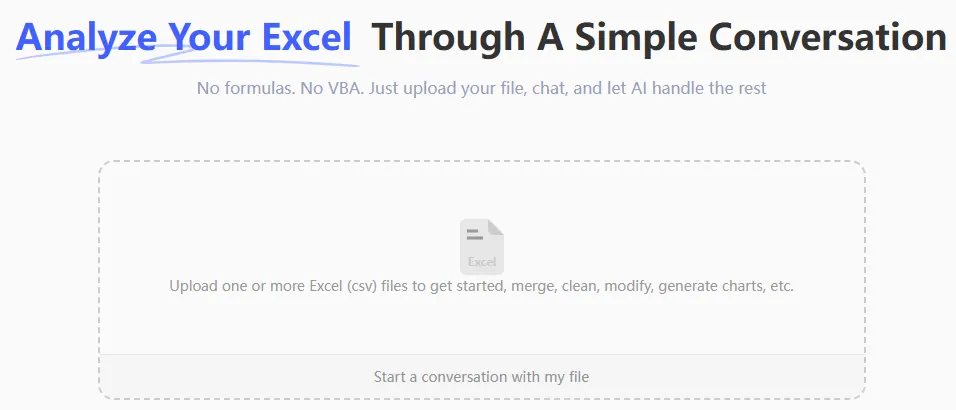
步驟 2:用簡單語言描述您的條件邏輯
這就是神奇之處。您無需編寫程式碼,只需在聊天介面中輸入您的指令。AI 代理會根據欄位標題理解您資料的上下文。
以下是一些您可以使用的提示範例:
- 簡單 If-Then: 「建立一個名為 '狀態' 的新欄位。如果 '分數' 欄位等於或高於 80,則將值設為 '通過',否則設為 '未通過'。」
- 巢狀 If-Then (ElseIf): 「新增一個 '等級' 欄位。如果 '分數' 為 90 或以上,等級為 'A'。如果在 80 到 89 之間,為 'B'。如果在 70 到 79 之間,為 'C'。否則,等級為 'F'。」
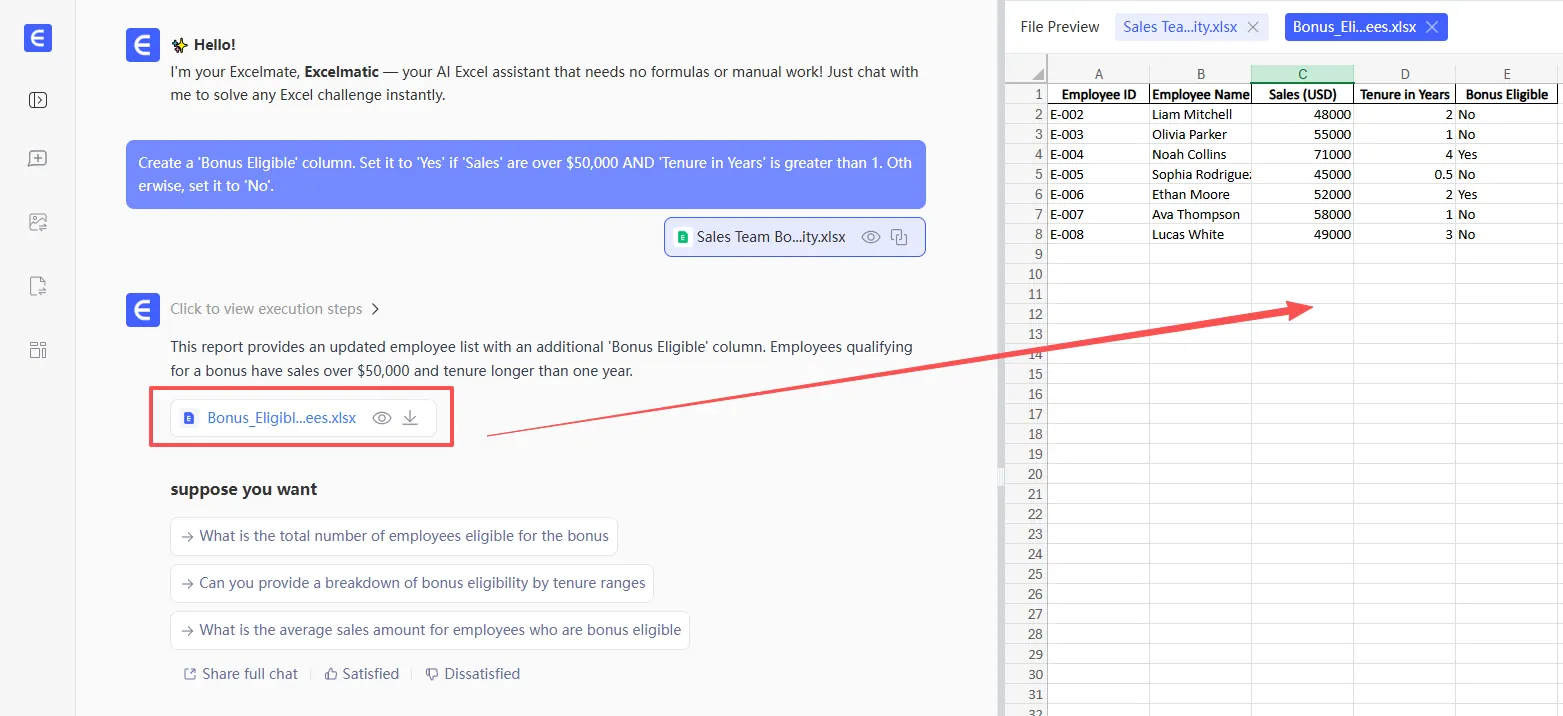
- 多重條件 (And/Or): 「建立一個 '符合獎金資格' 欄位。如果 '銷售額' 超過 50,000 美元且 '年資' 大於 1 年,則設為 '是'。否則設為 '否'。」
- 資料驗證: 「標記所有 '電子郵件' 欄位為空或不包含 '@' 符號的列。」
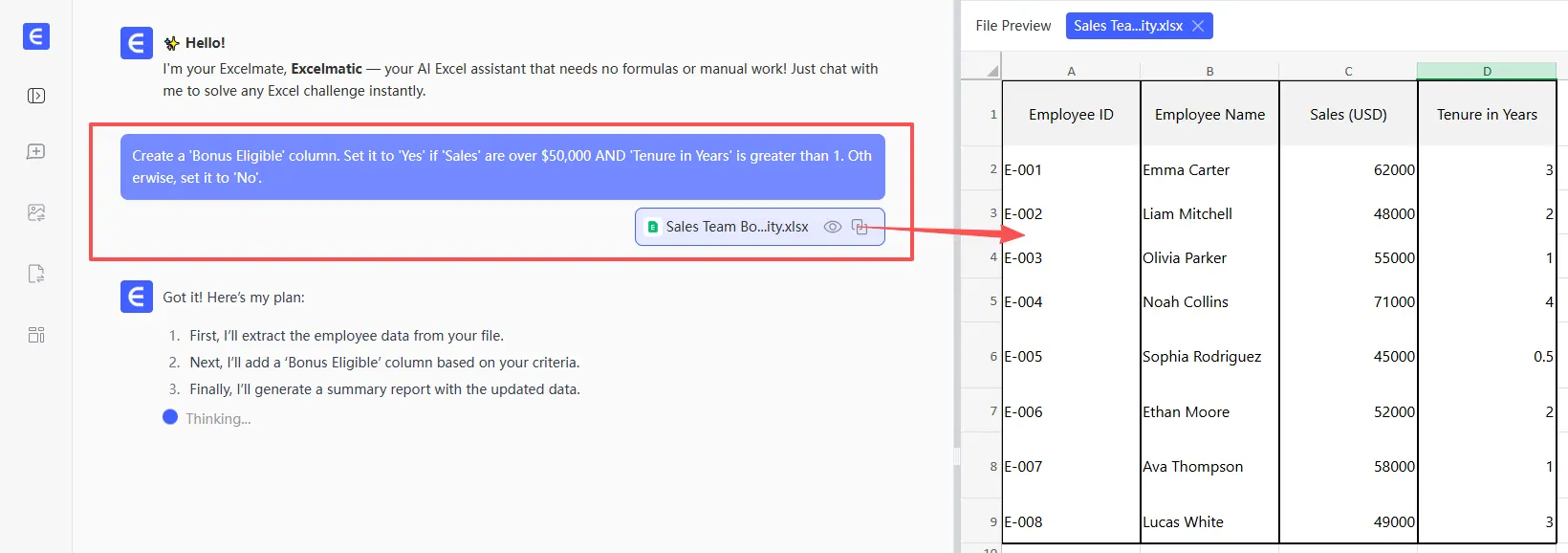
步驟 3:檢視並迭代結果
RowSpeak 會在幾秒鐘內處理您的請求,並顯示結果——通常是新增了所需欄位的新表格。
該工具的真正威力在於其對話性質。如果結果不完全正確或業務規則發生變化,您不需要重寫腳本。您只需繼續對話。
- 「實際上,將 'A' 等級的門檻改為 95。」
- 「很好。現在也建立一個圓餅圖,顯示每個等級學生的百分比。」
- 「你能將所有等級為 'F' 的列標記為紅色嗎?」
這種迭代式的分析精煉過程非常快速且直觀,使得探索資料和適應新需求變得輕而易舉。
步驟 4:匯出您最終確定的試算表
一旦您對結果滿意,就可以下載一個包含所有變更的新 Excel 檔案。新檔案將包含您請求的新欄位、格式設定、圖表或樞紐分析表,隨時可以與您的團隊分享。
與 RowSpeak 的範例對話
以下是我們人力資源獎金情境的典型工作流程可能呈現的樣子:
使用者: 我已上傳我的銷售報告。我需要新增一個「獎金等級」欄位。如果「季度銷售額」超過 100,000 美元,等級為「第一級」。如果在 50,000 美元到 100,000 美元之間,為「第二級」。其他所有人為「第三級」。
RowSpeak: 完成。我已按照您指定的邏輯新增了「獎金等級」欄位。我看到有 15 名員工在「第一級」,42 名在「第二級」,88 名在「第三級」。
使用者: 很好。現在,可以修改一下嗎?對於「第三級」,員工的「年資」還必須大於 1 年。如果不是,他們的等級應為「不符合資格」。
RowSpeak: 明白。我已更新了「獎金等級」欄位的邏輯。規則現已正確套用。您希望我建立一個摘要樞紐分析表,顯示每個等級的總銷售額嗎?
傳統 VBA 與 RowSpeak:快速比較
| 方面 | 傳統 VBA If-Then |
RowSpeak AI |
|---|---|---|
| 所需技能 | VBA 程式設計知識 | 能用語言描述業務規則的能力 |
| 實作時間 | 數小時到數天(包括學習/除錯) | 數分鐘 |
| 靈活性 | 低。變更需要編輯程式碼。 | 高。變更透過對話進行。 |
| 可維護性 | 除了原始編碼者外,對其他人來說都很困難。 | 團隊中任何業務使用者都能輕鬆維護。 |
| 透明度 | 邏輯隱藏在程式碼模組中。 | 邏輯在聊天記錄中清晰可見。 |
常見問題
1. 使用 RowSpeak 需要懂任何程式設計嗎? 完全不需要。RowSpeak 是為業務使用者設計的。如果您能用一句話解釋您的目標,您就能使用這個工具。它完全消除了對 VBA 或複雜公式的需求。
2. RowSpeak 能處理非常複雜的巢狀條件邏輯嗎?
可以。您可以描述多層級條件,包括 AND 和 OR 邏輯的組合,就像您向人類同事解釋一樣。AI 經過訓練,能夠解析這些指令並正確套用。
3. 將資料上傳到 RowSpeak 安全嗎? 安全。RowSpeak 採用企業級安全性建構。您的資料在傳輸和靜態時都經過加密,且絕不用於訓練 AI 模型。您的原始檔案不會被修改。
4. 如果我的指令有點模糊怎麼辦? 如果 AI 不確定您的請求,它會要求澄清。例如,如果您說「找出表現最佳者」,它可能會問:「您說的『表現最佳者』是指基於銷售額、利潤還是其他指標?而且我應該顯示前 10 名還是前 10%?」
5. RowSpeak 能直接給我公式,讓我在自己的試算表中使用嗎?
可以。在許多情況下,您可以要求 RowSpeak「給我做這個的 Excel 公式」,它會生成 IF、IFS 或其他相關公式供您複製並貼到您自己的工作簿中。
6. 這比只用 Excel 內建的 IFS 函數好嗎?
對於簡單的條件,IFS 函數很棒。但是當您需要在多個步驟中結合資料清理、轉換和條件邏輯時,AI 代理的效率要高得多。您可以串聯指令,例如:「首先,透過移除美元符號來清理『銷售額』欄位。然後,套用評分邏輯。最後,建立一個樞紐分析表。」這種多步驟工作流程正是 AI 真正發揮作用的地方。
開始使用:立即升級您的 Excel 工作流程
不要再浪費時間與 VBA 語法搏鬥或解開可怕的 IF 公式了。高級 Excel 工作的未來不在於成為兼職開發者;而在於利用能理解您業務意圖的智慧工具。
透過採用 Excel AI 代理,您和您的團隊可以專注於分析和決策,而不是繁瑣的試算表操作機制。您可以更快地實作和調整業務規則,減少錯誤,並使您的整個工作流程更加透明和靈活。
準備好親眼看看嗎?立即免費試用 RowSpeak。上傳一個您正在處理的試算表,並嘗試本文中的一個提示。您會驚訝於可以節省多少時間。