如何在Excel中為表格添加標題(3種簡單方法)

說真的,Excel表格沒有標題就像迷因沒有字幕——讓人一頭霧水,對吧?作為一個把混亂試算表整理成精簡報告的老手,我要分享三種超簡單的加標題方法(外加一個能自動化整個流程的秘密武器)。

為什麼要費心加標題?

  • 清晰度:一眼告訴觀眾數據主題(不用再問「這是Q1還是Q2?」)
  • 專業性:讓報表在客戶或老闆面前顯得更精緻
  • 導覽性:當有多個表格時特別有用(誰沒在分頁地獄中迷路過?)

方法1:經典標題列(2分鐘搞定)

  1. 點擊表格內任一處(或選取儲存格後按插入 > 表格
  2. 右鍵頂端列 → 插入新增空白列
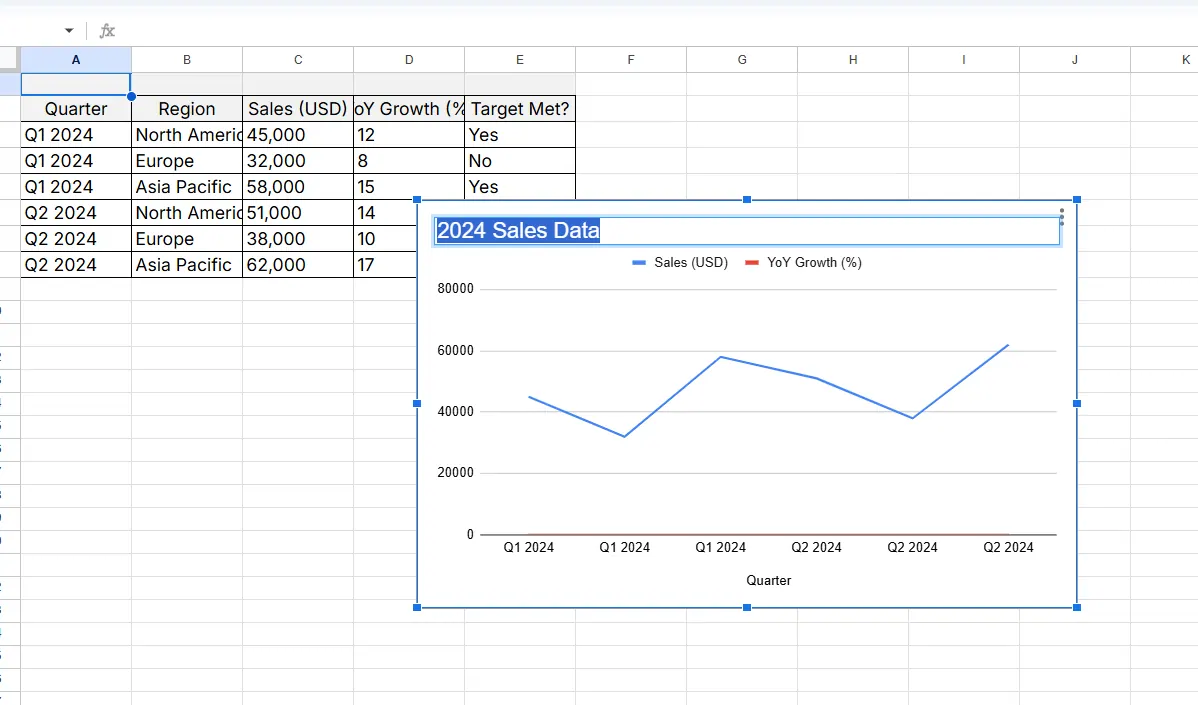
  3. 輸入標題(例如「2024銷售數據」)
  4. 進階技巧:合併儲存格讓標題置中(常用 > 合併後置中

shou

適用情境:講求功能而非美觀的內部快速報告

方法2:浮動文字方塊(設計師模式)

  1. 點擊插入 > 文字方塊
  2. 拖曳出方塊置於表格上方
  3. 輸入標題並調整字型/顏色
  4. 可自由拖放位置(適合複雜版面)

適用情境:需要精準排版的面對客戶簡報

方法3:頁面配置標題(列印專用)

  1. 切換到檢視 > 頁面配置
  2. 點擊「按一下以新增標題」
  3. 在中央區輸入標題
  4. 加碼:自動加入頁碼/日期

適用情境:需列印或轉PDF的報告

遊戲規則改變者:讓RowSpeak代勞

何必手動設定?用RowSpeak只需:

  1. 上傳原始數據
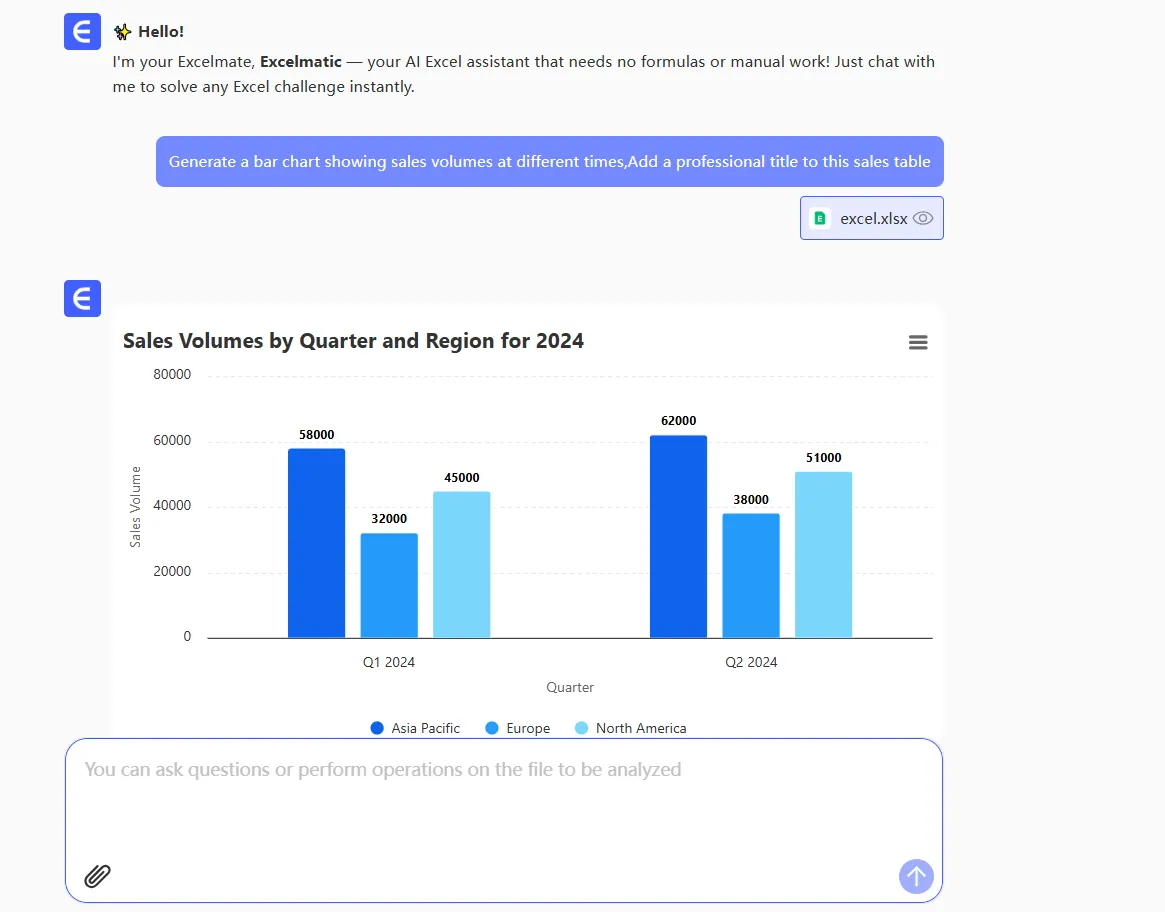
  2. 輸入「為這份銷售表添加專業標題」
  3. 看它自動生成:
    • 完美格式化的標題
    • 配套配色方案
    • 甚至根據數據建議標題

zid

真實案例:我們的電商團隊透過自動化標題與樣式,縮減70%報表準備時間。

避免「我的試算表像90年代Geocities網站」的專業技巧

  • 簡潔為上:「區域表現」>「2024Q1東北區銷售指標初稿V3」
  • 保持一致性:整個活頁簿使用相同字型/顏色
  • 測試可讀性:縮小到50%——標題還清晰嗎?

常見翻車現場與解法

問題:滾動時標題消失
解法:凍結標題列(檢視 > 凍結窗格

問題:合併儲存格導致公式失效
解法:改用跨欄置中(儲存格格式 > 對齊方式

提升你的Excel技能樹

掌握標題後,可嘗試:

  • 設定格式化的條件:用顏色規則凸顯關鍵數據
  • 資料驗證:用下拉選單保持輸入一致性
  • RowSpeak的AI建議:自動分析數據推薦更佳標題

最後提醒

標題能讓表格從「普通」變「驚豔」——無論你手動處理或交給RowSpeak的AI魔法。畢竟,與其糾結儲存格格式,不如把時間留給下午三點的冰咖啡。☕

關於我:我在RowSpeak負責成長策略,幫助團隊將試算表從時間黑洞變成超能力。我們的AI工具處理雜務,讓你專注在重要的事——比如那杯午後冰咖啡。

把手邊的試算表,變成團隊可核對、可分享的報告

直接使用現有的 Excel 或 CSV 檔案。RowSpeak 幫你找出值得留意的資訊,並整理成清楚的報告與儀表板,方便團隊核對、討論與分享。

用我的檔案試試

推薦文章

10 款免費 Excel 預算規劃範本,輕鬆管理財務
Excel操作

10 款免費 Excel 預算規劃範本,輕鬆管理財務

預算規劃不該像解複雜謎題。這10款免費Excel模板提供現成框架,適用各種財務情境——從月度追蹤到債務減免。但若團隊需要即時洞察,RowSpeak的AI驅動分析能在數秒內將原始數據轉化為可執行的財務儀表板。

Gianna
10 個免費 Excel 商務支出追蹤模板(外加更智慧的 AI 替代方案)
Excel操作

10 個免費 Excel 商務支出追蹤模板(外加更智慧的 AI 替代方案)

追蹤業務開支不必繁瑣。雖然Excel模板提供了良好的起點,但現代AI工具如RowSpeak透過自動化洞察和即時報告革新了費用管理。以下是傳統與尖端解決方案的指南。

Gianna
3款最佳AI工具:用Excel強化數據分析
Excel操作

3款最佳AI工具:用Excel強化數據分析

在當今數據驅動的商業環境中,結合AI與Excel能釋放強大潛能。本指南探討三大最佳AI工具,其中RowSpeak以無縫數據分析與自動化功能脫穎而出。

Gianna
Excel無回應?如何復原檔案(並預防未來凍結)
Excel操作

Excel無回應?如何復原檔案(並預防未來凍結)

Excel當機可能嚴重影響工作效率。本文提供實用步驟:復原未存檔文件、解決凍結問題,並運用RowSpeak等AI工具打造穩定高效的試算表。

Gianna
如何在Excel中將數字增加10%
Excel操作

如何在Excel中將數字增加10%

無論是調整價格、預測增長還是更新預算,在Excel中增加10%都是一項基本技能。探索手動方法,以及RowSpeak如何立即自動化這些計算。

Gianna
如何在Excel中為日期加3個月:商務用戶逐步指南
Excel操作

如何在Excel中為日期加3個月:商務用戶逐步指南

管理时间表、到期日或项目进度?本指南带您了解在 Excel 中为日期增加 3 个月的可靠方法——以及 RowSpeak 如何通过 AI 精准自动化这些任务。

Gianna
如何在Excel中為日期增加3年:4種可靠方法
Excel操作

如何在Excel中為日期增加3年:4種可靠方法

在Excel中處理日期不必複雜。無論是初學者還是進階使用者,都能學會最準確的方法為任何日期加3年。另外,了解RowSpeak如何為您自動化這些計算。

Gianna
如何在Excel中為日期加6個月(AI驅動方法)
Excel操作

如何在Excel中為日期加6個月(AI驅動方法)

探索Excel中最快速、精準的日期計算方法——無需複雜公式。讓RowSpeak的AI為您代勞。

Gianna