截止日不認週末,你的試算表也該如此。無論是追蹤專案時程、付款排期還是活動上線,手動計算工作天數注定出錯。現在就用 Excel 內建超能力解決這問題——再瞧瞧 RowSpeak 如何將自動化推向極致。
工作天為何重要(手動計算為何失敗)
工作天 = 週一到週五,扣除假日。聽起來簡單,直到你得同時處理時區、閏年和臨時國定假日。
問題核心:
- 天數算錯導致錯過期限
- 計劃變更時浪費時間重算
- 漏計假日打亂整個排程
解決方案:Excel 的 WORKDAY 和 WORKDAY.INTL 函數。它們就像永不休息的行事曆助手。
WORKDAY 入門:你的新期限計算器
WORKDAY 函數自動跳過週末,公式結構如下:
Excel
=WORKDAY(start_date, days, [holidays])
實際案例:
專案從 10/1 開始,需 15 個工作天完成,11/23 感恩節是假日。
Excel
=WORKDAY("10/1/2023", 15, "11/23/2023")
Excel 立即回傳 10/20——自動排除週末與感恩節。
專業技巧:
建立專用假日清單(例如 A2:A10)並引用:
Excel
=WORKDAY(start_date, days, A2:A10)
每年更新此清單,所有公式都能保持準確。
當週末非週六日時:WORKDAY.INTL 登場
跨國團隊或特殊排班?WORKDAY.INTL 可自訂週末:
Excel
=WORKDAY.INTL(start_date, days, [weekend_code], [holidays])
週末代碼選項:
1= 週六/日(預設)2= 週日/一"0000011"= 週五/六(1 代表休息日)
範例:若團隊週日到週四工作:
Excel
=WORKDAY.INTL("10/1/2023", 15, "0000110", A2:A10)
常見陷阱與避開方法
- 漏列假日:務必維護假日清單!
- 地區日期格式:統一使用
MM/DD/YYYY或DATE(2023,10,1)避免混淆。 - 回溯天數:需要倒推?用
=WORKDAY(start_date, -5)計算 5 個工作天前的日期。
進階技巧:搭配其他日期函數
結合以下函數打造終極排程工具:
TODAY():從當天自動計算EOMONTH():找出月底截止日NETWORKDAYS():計算兩日期間的工作天數
何必手動輸入?讓 RowSpeak 全面自動化
Excel 函數雖強,RowSpeak 能徹底改變日期計算:
✅ AI 排程:用自然語言描述時程(如「10/1 後 15 個工作天,排除假日」)
✅ 自動抓假日:依地區自動載入國定假日
✅ 動態更新:日期變更時即時連動調整
RowSpeak 操作示範:
- 上傳專案時程表
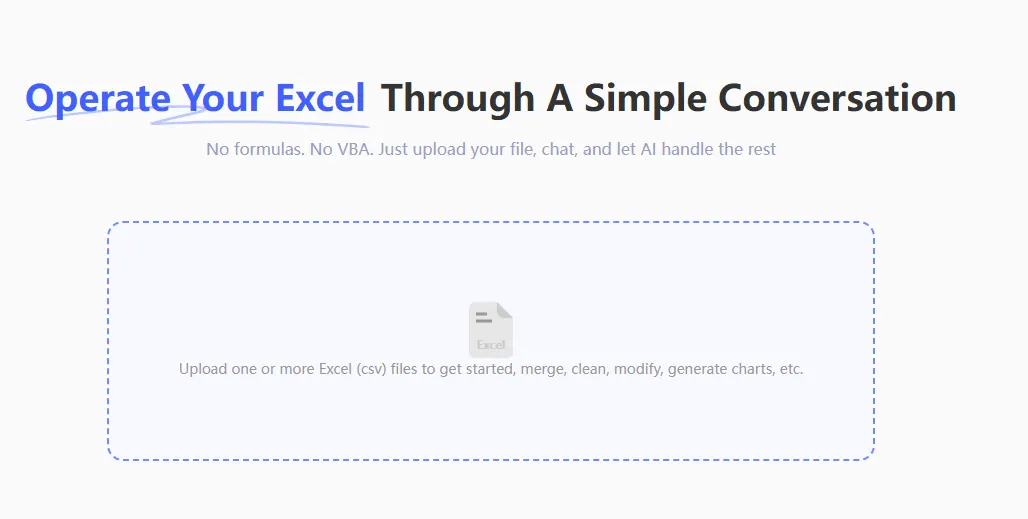
- 輸入指令:「為每個開始日期加 15 個工作天,跳過週末與這些假日」
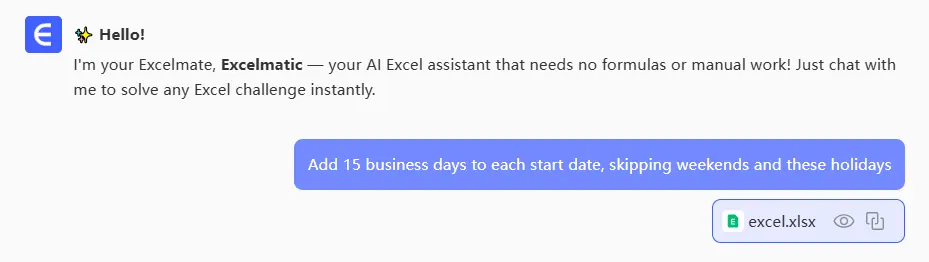
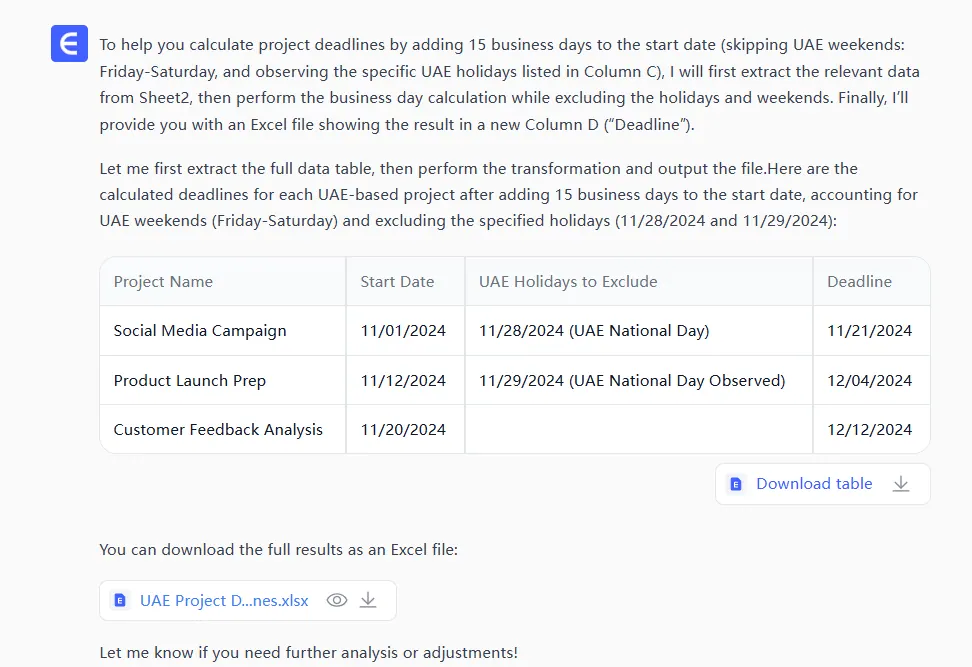
- 自動生成精確期限——附帶甘特圖視覺化
現在開始:從手忙腳亂到優雅掌控
你已掌握以下關鍵:
✔ 計算真正尊重週末的截止日
✔ 用自訂工作週處理跨國團隊
✔ 避開假日引發的試算表災難
單次專案用 Excel 函數就夠,但若經常處理時程,就讓 RowSpeak 代勞。就像為試算表注入咖啡因——一切運轉更快。
高手密技:存下這篇指南,下次再手動算天數時……別這麼做。未來的你會感謝你。