是否曾盯著一份試算表,需要在每個ID前加上「Order-」或在每個狀態後加上「(Confirmed)」?當面對500多行數據時,手動編輯簡直令人崩潰。作為一位整天與試算表打交道的成長經理,我測試過所有文字編輯技巧——以下是最高效的方法,以及像RowSpeak這樣的AI工具如何將這項工作從幾分鐘縮短至毫秒級。
1. 公式雙雄:CONCATENATE與&符號
這些是Excel經典的文字組合工具。需要在B欄價格前加上「USD」嗎?
CONCATENATE方法:
Excel
=CONCATENATE("USD ", B2)
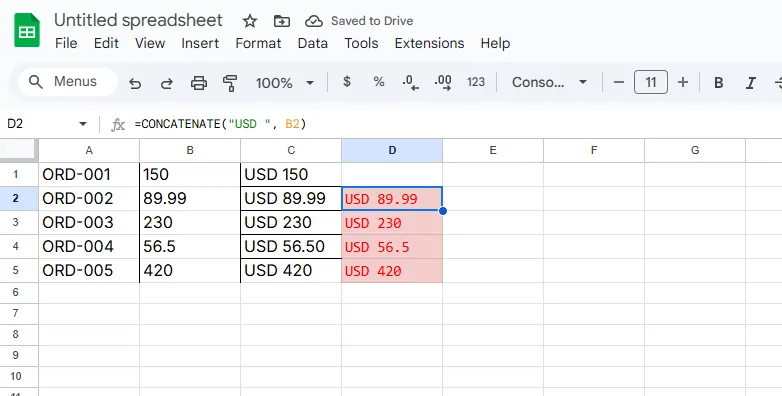
&符號快捷鍵(我的最愛):
Excel
= "USD " & B2
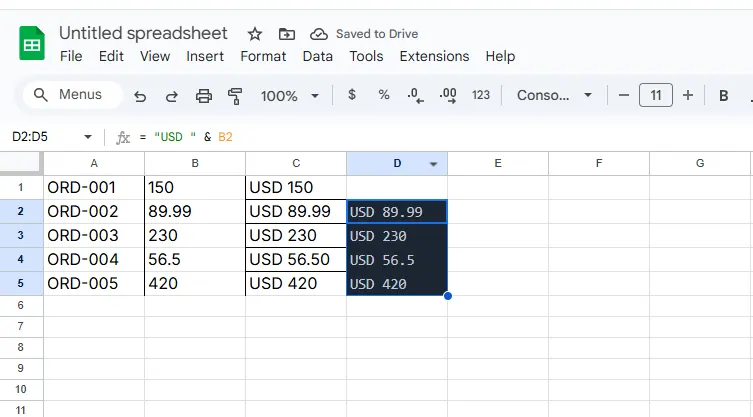
專業技巧:雙擊儲存格右下角可自動填滿下方欄位。但若資料持續變動,維護這些公式會變得混亂。這時就需要...
2. 快速填滿:Excel的模式精靈
自Excel 2013推出的功能,能像魔法般學習你的操作:
- 在第一欄輸入理想輸出(例如在原始值「1001」旁輸入「Order-1001」)
- 按下Ctrl+E
- 看Excel立即複製你的模式
缺點: 對複雜模式效果不佳,且原始資料變動時會失效
3. 尋找與取代密技
需要在10,000個專案名稱後加上「(Archived)」?試試這個萬用字元技巧:
- 選取範圍
- Ctrl+H開啟尋找與取代
- 「尋找目標」輸入:
*(星號萬用字元) - 「取代為」輸入:
* (Archived) - 點擊「全部取代」
警告: 會永久覆寫原始資料——務必先複製備份
4. Power Query處理海量資料
面對10萬行以上資料時的最佳夥伴:
- 「資料」頁籤 > 取得資料 > 從表格/範圍
- 新增欄位 > 自訂欄位
- 輸入公式:
"INV-" & [OrderID] - 關閉並載入
這會建立動態連結,隨原始資料更新而自動調整
5. VBA巨集進階應用
對重複性任務,簡單巨集可省下數小時:
VBA
Sub AddTextPrefix()
    Dim cell As Range
    For Each cell In Selection
        cell.Value = "Client: " & cell.Value
    Next cell
End Sub
但說實話——多數人沒時間寫除錯程式碼
AI捷徑:RowSpeak的文字魔法
這是我改用RowSpeak處理文字轉換的原因:
- 自然語言處理: 輸入「在電話號碼前加國碼」即可自動完成
- 範本庫: 將「新增發票前綴」等常用編輯存為一鍵操作
- 即時預覽: 套用前預覽變更
- 非破壞性: 原始資料會備份在獨立工作表
實際案例: 上季度我需要:
- 在8,000筆員工ID前加入部門代碼
- 在位置欄位後加上「(Remote)」
- 標準化日期格式
使用RowSpeak的AI助手,僅花47秒完成,手動則需30分鐘以上
該選哪種方法?
- 少量快速編輯: &符號或快速填滿
- 大型靜態資料集: 尋找與取代
- 持續性專案: Power Query或RowSpeak
- 精確度優先時: 用RowSpeak AI搭配人工覆核
真正的革新?AI工具消除了維護公式的麻煩。現在我用RowSpeak:
- 自動偵測文字模式
- 一致套用變更
- 隨原始資料動態更新
親自試用: RowSpeak免費方案每日可處理100行資料——完美測試這些工作流程
遇到哪些文字編輯難題?私訊我 @ExcelmaticGrowth——我會幫你找到最快解決方案!