在日常的數據處理工作中,VLOOKUP 函數是 Excel 中一個非常強大和常用的工具,它可以幫助我們快速查找和匹配表格中的數據。但有時在使用 VLOOKUP 時也可能會遇到一些問題,如公式寫錯、資料範圍沒有選對或返回的結果不符合預期等。今天,我將與大家分享一些使用 VLOOKUP 的小竅門,並介紹一個功能強大的工具 -- RowSpeak,幫助你更高效地使用 VLOOKUP。
認識 VLOOKUP
VLOOKUP 的全名是 Vertical Lookup,顧名思義,它的意思是垂直查找。它的基本語法是 =VLOOKUP(lookup_value,table_array,col_index_num,[range_lookup])。其中,lookup_value 是要查詢的值,table_array 是包含資料的表區域,col_index_num 是要返回值所在表的列號,range_lookup 是表示是否執行近似匹配的邏輯值。
舉例來說,假設我們有一個員工資訊表,其中包含員工編號、姓名、部門和薪資等資訊。如果我們要根據員工編號找出該員工的薪資,可以使用 VLOOKUP 函式。例如,公式=VLOOKUP (A2, B1: E100, 4, FALSE)表示在 B1 至 E100 表格區域中查找單元格 A2 中的員工號碼,並返回該員工的工資資訊。
提示 1:確保數據範圍準確
使用 VLOOKUP 的第一步是確定正確的資料範圍。如果資料範圍錯誤,VLOOKUP 將無法正確找到匹配的資料。因此,在使用 VLOOKUP 之前,請務必仔細檢查資料範圍是否包含需要查找的所有資料。
此外,範圍中的第一列必須是你要尋找的關鍵值所在的列。例如,在上面的示例中,如果僱員號碼位於 C 列而不是 B 列,則 VLOOKUP 結果將是錯誤的。因此,使用 VLOOKUP 時,請確定資料範圍的第一列是你要尋找的關鍵值列。
提示 2:注意欄位編號
在 VLOOKUP 函式中,col_index_num 是一個非常重要的參數,它決定返回資料的位置。此列號必須是相對於資料範圍的列號,而不是整個工作表的列號。例如,如果資料範圍從 B 列到 E 列,則第一列為 B 列,第二列為 C 列,依此類推。
當要返回的值位於資料範圍的右側時,VLOOKUP 會正常工作;但是,如果要返回的值位於資料範圍的左側,VLOOKUP 會返回錯誤。因此,在設計電子表格時,請嘗試將鍵值欄位放在左側,而將需要返回的欄位放在右側。
技巧三:使用 RowSpeak 提高效率
除了掌握 RowSpeak 的正確使用方法外,還可以使用一些工具來大大提高 VLOOKUP 的使用效率。今天我要向大家介紹一個非常強大的工具--RowSpeak。
RowSpeak 是一款結合AI與資料分析的 Excel 分析工具。它可以幫助我們通過自然語言對話快速從 Excel 檔案中獲得洞察,而無需掌握複雜的 Excel 函式或資料分析技巧。
使用 RowSpeak,你無需使用 VLOOKUP 公式,只需提出簡單的自然語言問題,即可輕鬆匯入 Excel 檔案。例如,你只需要說「我要依員工編號找出該員工的薪資」,RowSpeak 就會自動辨識你要找出的員工編號的薪資。
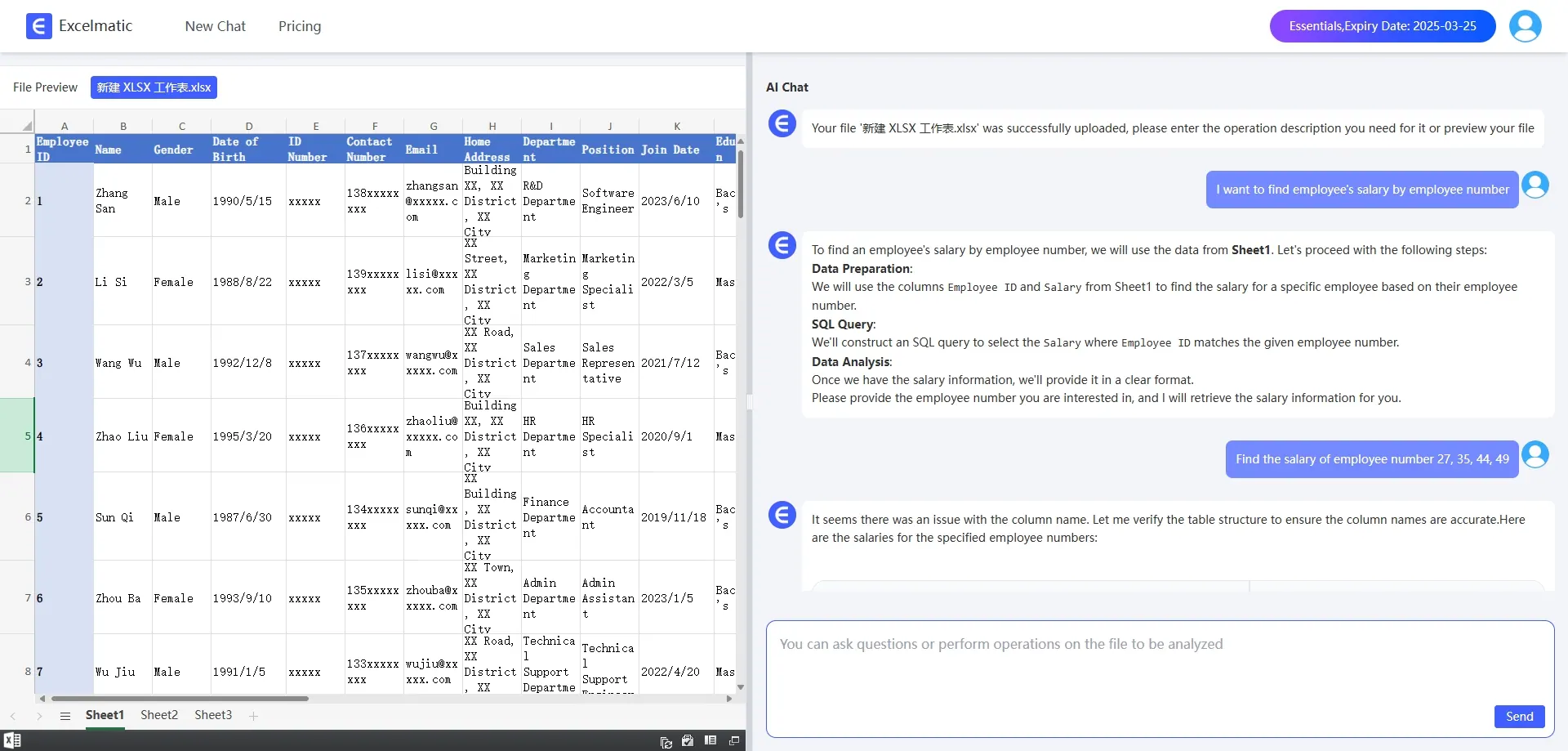
此外,RowSpeak 可智能處理資料範圍和列數,確保公式正確且有效率。即使你的表格有數千行資料,RowSpeak 也能在短時間內完成查找和匹配任務,大大提高你的工作效率。
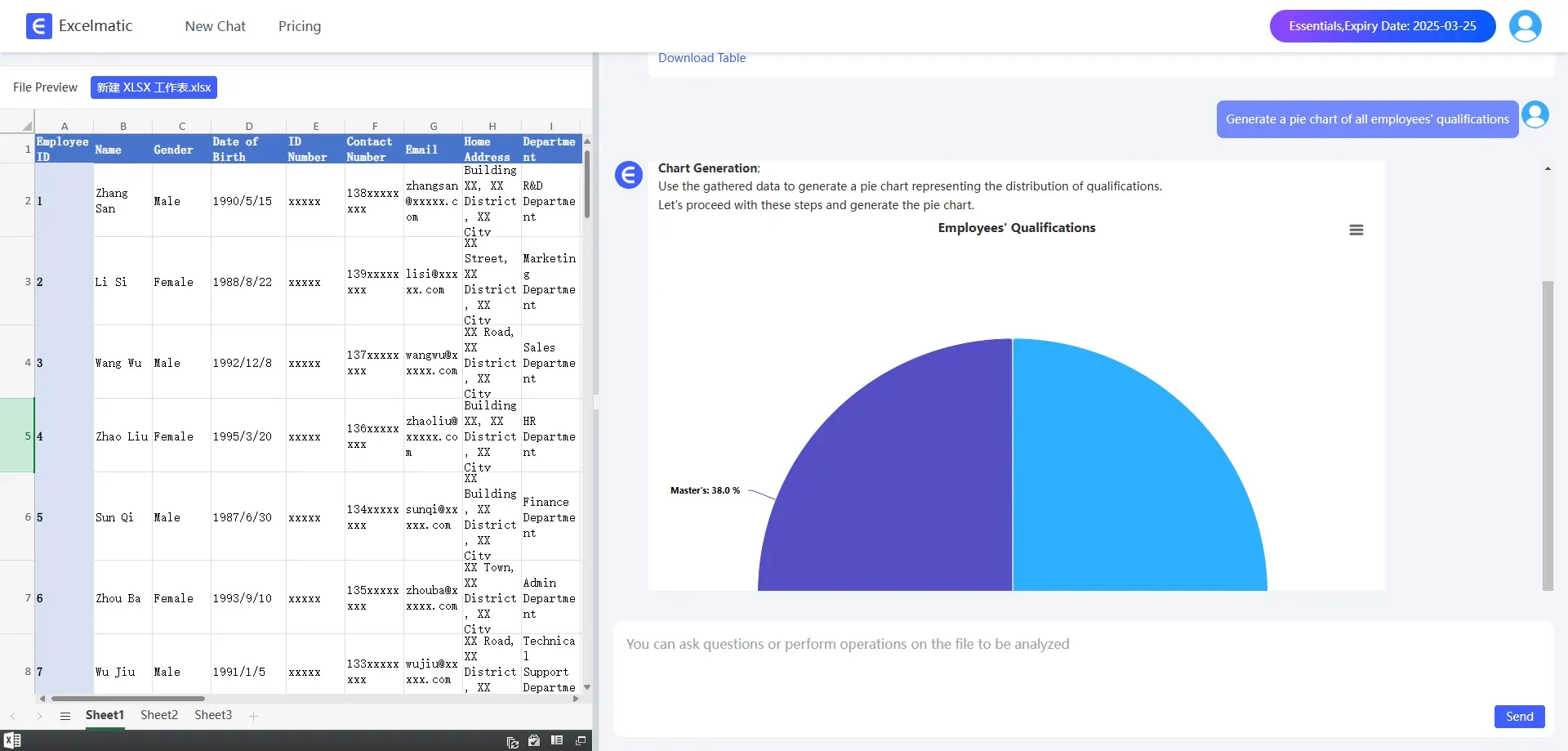
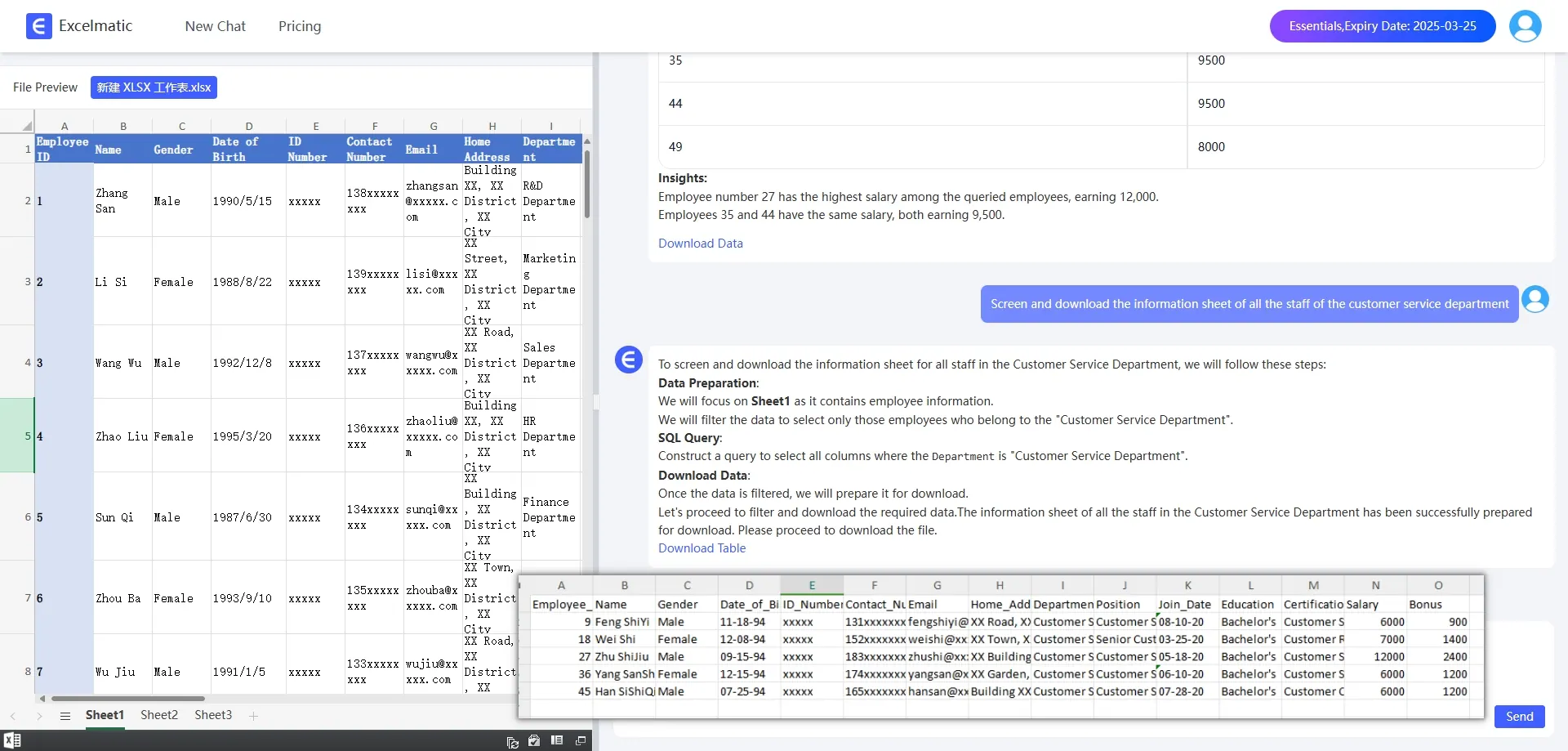
不僅如此,RowSpeak 還提供了多種資料處理和分析功能,如排序、過濾、查找和替換等,以及豐富的圖表功能,可以幫助你更直觀地顯示和分析資料。
結論
總之,VLOOKUP 是一個非常強大和有用的功能,可以幫助我們在 Excel 中快速查找和匹配數據。通過掌握正確的使用方法和技巧,以及借助 RowSpeak 這種強大工具的幫助,我們可以大大提高工作效率,減少錯誤的發生。 現在,就用 RowSpeak 開始智慧的 Excel 分析之旅吧!