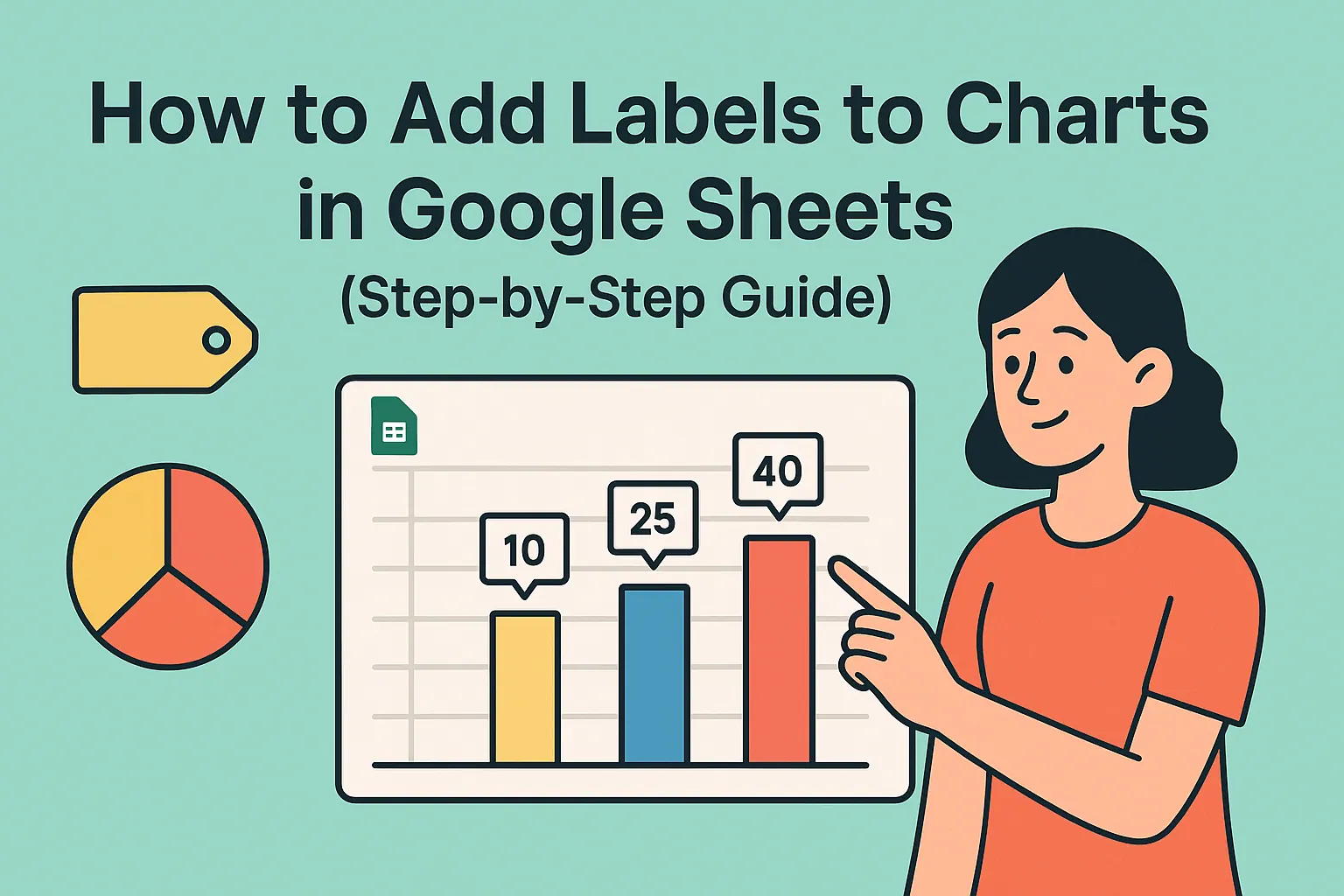
如何在 Google 試算表中為長條圖添加資料標籤(逐步指南)

長條圖能將枯燥的表格轉化為人人都能理解的視覺故事。但問題來了——若柱體上沒有直接標示數字,觀眾就只能猜測確切數值。

在RowSpeak,我們每天協助團隊打造更聰明的數據視覺化。今天我要教你如何為Google Sheets圖表添加數據標籤,讓圖表一目了然。

步驟1:專業級數據整理

在施展魔法前,你需要有條理的數據:

  1. 開啟新的Google試算表
  2. 建立兩欄:
    • A欄:類別(月份、產品等)
    • B欄:數值(銷售額、百分比)
  3. 保持簡潔——不要留空行或合併儲存格

專業訣竅:凍結標題列(檢視 > 凍結),這樣滾動時就不會找不到標籤。

步驟2:建立基礎長條圖

精彩從這裡開始:

  1. 選取數據範圍
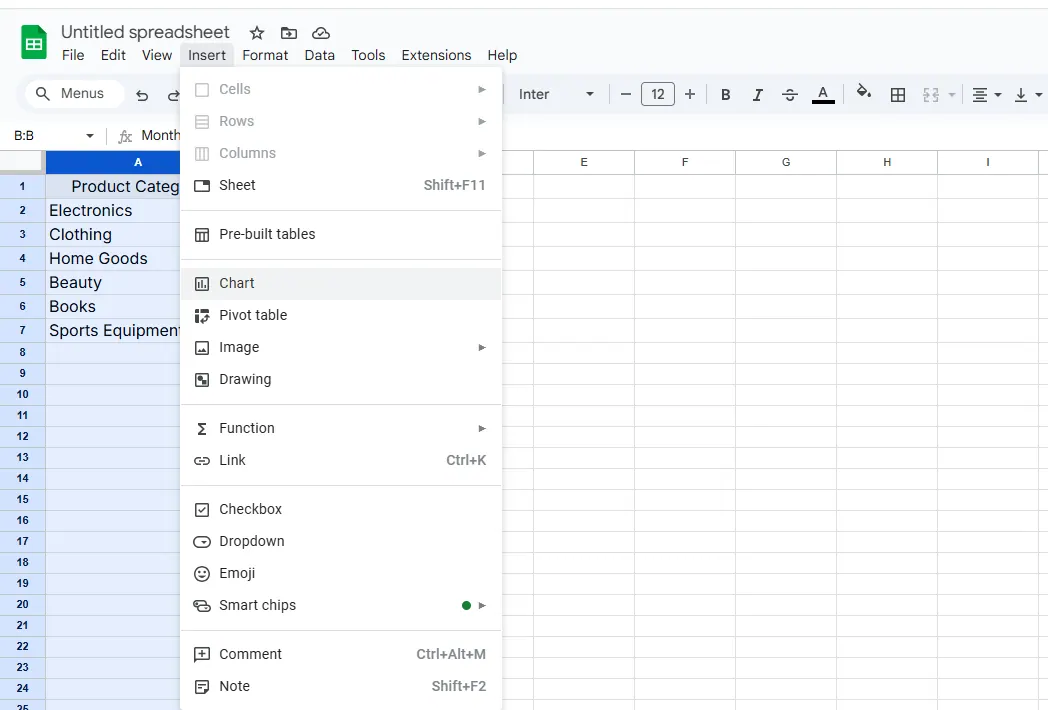
  2. 點擊插入 > 圖表

insert

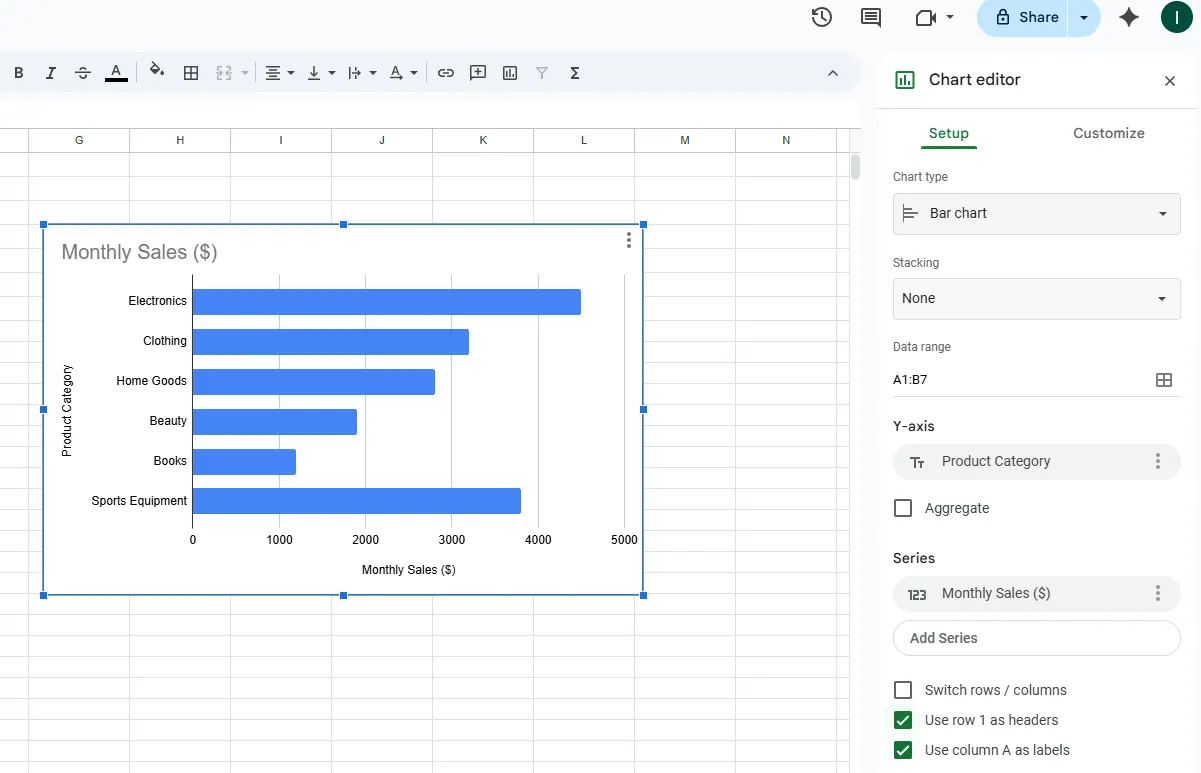
  1. 在圖表編輯器側邊欄:
    • 於「圖表類型」選擇「長條圖」

pick

搞定!你已擁有基礎長條圖。但這只是開始。

步驟3:添加關鍵數據標籤

這是秘訣所在:

  1. 點擊圖表
  2. 開啟圖表編輯器(三個點 > 編輯圖表)
  3. 前往自訂 > 數列
  4. 勾選「數據標籤」

突然間,柱體顯示確切數值——不再需要猜測!

進階標籤美化

用這些調整讓標籤更突出:

  • 字型大小:保持可讀性(但別太誇張)
  • 顏色:選擇高對比色彩
  • 位置:嘗試柱體內外不同位置

常見問題(與解決方案)

🔴 標籤重疊?

  • 縮小字型
  • 改用橫向長條圖

🔴 圖表未更新?

  • 檢查數據範圍是否包含新增儲存格
  • 重新整理頁面

為何止步於Google試算表?

雖然Google試算表能用,但想像一下讓AI瞬間完成這一切。這正是RowSpeak的強項:

  • 自動推薦最佳圖表類型
  • 一鍵添加智能數據標籤
  • 隨數據變化即時更新視覺化

不再手動調整——只有完美呈現數據故事的漂亮圖表。

最終專業建議

  1. 保持簡潔——僅強調關鍵數據
  2. 使用符合品牌形象的統一配色
  3. 務必雙重檢查標籤可讀性

想讓數據視覺化更上一層樓?試試RowSpeak的AI圖表功能,看看能省下多少時間。 未來的你(還有你的主管)會感謝這個決定!
把手邊的試算表,變成團隊可核對、可分享的報告

直接使用現有的 Excel 或 CSV 檔案。RowSpeak 幫你找出值得留意的資訊,並整理成清楚的報告與儀表板,方便團隊核對、討論與分享。

用我的檔案試試

推薦文章

如何在 Google 試算表中為圖表添加替代文字
Excel操作

如何在 Google 試算表中為圖表添加替代文字

Adding alt text to charts in Google Sheets isn’t just about accessibility—it’s about making your data understandable to everyone. Here’s how to do it right.

Gianna
10 個免費 Google 試算表預算範本,簡化你的財務生活
Excel操作

10 個免費 Google 試算表預算範本,簡化你的財務生活

預算規劃不必複雜。這10款免費Google Sheets範本助你掌握財務——無論是管理個人開支、家庭預算或長期儲蓄目標。學會像專家般運用它們。

Gianna
如何在 Google 表格中補零(3 種簡單方法)
Excel操作

如何在 Google 表格中補零(3 種簡單方法)

為電子表格中消失的零所困擾?了解如何在Google Sheets中保留前導零,同時保持數據功能性的專業技巧。

Gianna
如何在 Google 試算表中新增圖例(讓數據更出色)
Excel操作

如何在 Google 試算表中新增圖例(讓數據更出色)

為繁瑣圖表所困?這份逐步指南教你如何在Google Sheets添加專業圖例,並附贈讓數據視覺化更出色的技巧。

Gianna
如何在 Google 表格中新增 Y 軸標籤(讓數據更醒目)
Excel操作

如何在 Google 表格中新增 Y 軸標籤(讓數據更醒目)

為複雜圖表苦惱?這份逐步指南教你如何在Google Sheets添加Y軸標籤,並附專業技巧讓數據視覺化更出色。

Gianna
如何在 Google 試算表中為日期添加天數(3 種簡單方法)
Excel操作

如何在 Google 試算表中為日期添加天數(3 種簡單方法)

在Google Sheets中處理日期計算遇到困難?無論是管理專案時程或追蹤庫存,這些簡單公式都能為你省下數小時的手動工作。

Gianna
如何在 Google 試算表中專業地新增工時(借助 AI 輔助)
Excel操作

如何在 Google 試算表中專業地新增工時(借助 AI 輔助)

厭倦手動追蹤時間?了解AI如何簡化在Google Sheets中添加工時,省去繁瑣的表格操作。

Gianna
如何在 Google 試算表中為圖表添加標籤(逐步指南)
Excel操作

如何在 Google 試算表中為圖表添加標籤(逐步指南)

圖表用數據說故事,但若缺乏適當標籤,觀眾可能看不懂重點。以下是專業級的 Google Sheets 標籤添加技巧。

Gianna