核心要點:
- Excel 查詢函數如 VLOOKUP 和 XLOOKUP 需記憶複雜語法,且資料變動時容易出現 #N/A 錯誤
- RowSpeak 透過簡單的語言指令執行資料查詢,消除了公式的複雜性
- 相較於傳統函數,RowSpeak 能自動處理任何查詢方向(左、右、上、下),無需特殊語法
- 對商業專業人士而言,採用 AI 工具意味著即時獲得答案,並將更多時間用於決策而非技術除錯
當您在 Excel 中處理資料時,很快就需要參考和搜尋資訊。數十年來,這意味著必須精通 Excel 強大的查詢函數。它們是許多報告與分析的基石。
但如果有更快、更直覺的方法呢?本文將介紹基本的 Excel 查詢函數,並透過範例展示如何使用它們。我們也將介紹一個現代化的 AI 驅動替代方案——RowSpeak,它能提供相同結果,而您無需編寫任何公式。
什麼是 Excel 查詢函數?
Excel 中的查詢函數允許使用者在資料集中搜尋特定資料,並從另一欄或列返回對應資訊。它們在資料分析中至關重要,用於參考、交叉比對,並從大型或複雜資料集中提取有意義的洞察。
為什麼查詢函數很重要?
查詢函數專為高效資料檢索而設計。這對於生產力至關重要,尤其是在處理大型試算表或自動化報告工作流程時。使用正確的方法可減少手動搜尋、確保一致性,並實現可擴展的資料解決方案。
例如,假設您有一個包含數千行資料的銷售表格,需要找出特定產品的總銷售額。若無查詢方法,您必須手動滾動和搜尋,這個過程既耗時又容易出錯。
傳統函數解決了這個問題,但現代的AI 工具使其更加簡單。
Excel 中的查詢方法類型
Excel 提供多種查詢函數,各有獨特優勢。然而,一類新的 AI 工具提供了統一且更簡單的方法。讓我們探討這些選項。
1. LOOKUP

原始的 LOOKUP 函數是最基礎的。它適用於已排序的陣列,在單一行或列中搜尋值,並從另一行或列的相同位置返回值。它僅支援近似匹配,且要求資料必須排序。
2. VLOOKUP(垂直查詢)
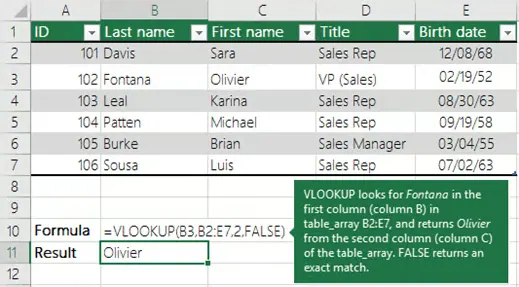
VLOOKUP 是 Excel 中最廣泛使用的函數之一。它在表格的第一欄搜尋值,並從指定欄的同一行返回值。它有局限性,例如無法向左搜尋,以及在大型資料集上存在效能問題。
3. HLOOKUP(水平查詢)
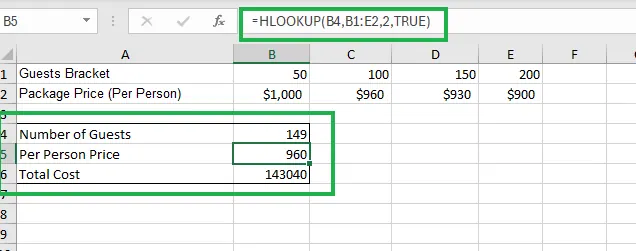
HLOOKUP 是 VLOOKUP 的姊妹函數。它在表格的第一列搜尋值,並從指定列返回值。僅在資料水平組織時有用。
4. INDEX 與 MATCH
INDEX 和 MATCH 方法是兩個函數的強大組合:
INDEX根據行號和列號返回儲存格的值。MATCH返回值在行或列中的位置。 結合使用時,它們比VLOOKUP更靈活,支援任何方向的查詢。然而,巢狀語法對初學者來說可能很複雜。
5. XLOOKUP
XLOOKUP 於 Excel 2019 和 Microsoft 365 中引入,是 VLOOKUP 和 HLOOKUP 的現代替代品。它功能多樣,允許任何方向的搜尋,並具有內建錯誤處理功能,使其成為最佳的傳統查詢函數。
方法 1:LOOKUP 函數
讓我們從原始函數開始。
語法與參數
=LOOKUP(lookup_value, lookup_vector, [result_vector])
- lookup_value:要搜尋的值。
- lookup_vector:要搜尋的單一行或列(必須按升序排序)。
- result_vector(可選):包含要返回值的範圍。
範例
=LOOKUP(90, A2:A10, B2:B10)
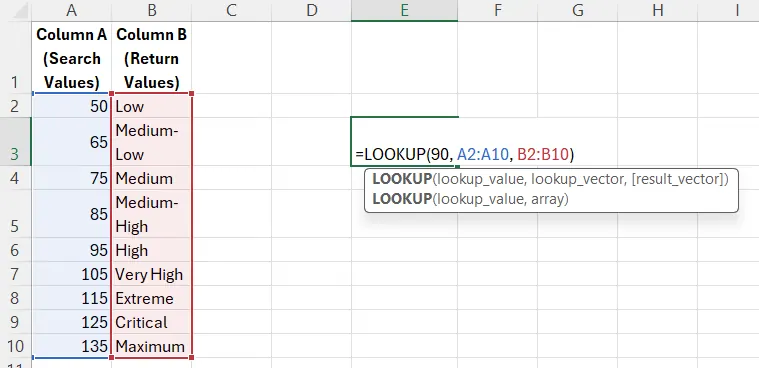
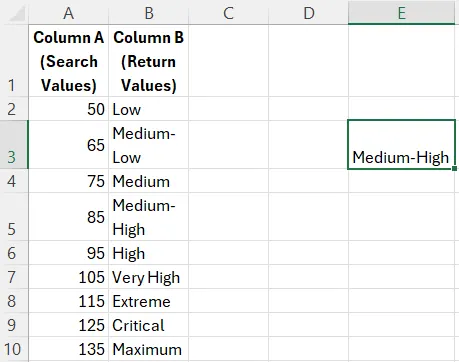
此函數在 A2:A10 中搜尋小於或等於 90 的最大值,然後從 B2:B10 返回對應值,即 "Medium-High"。
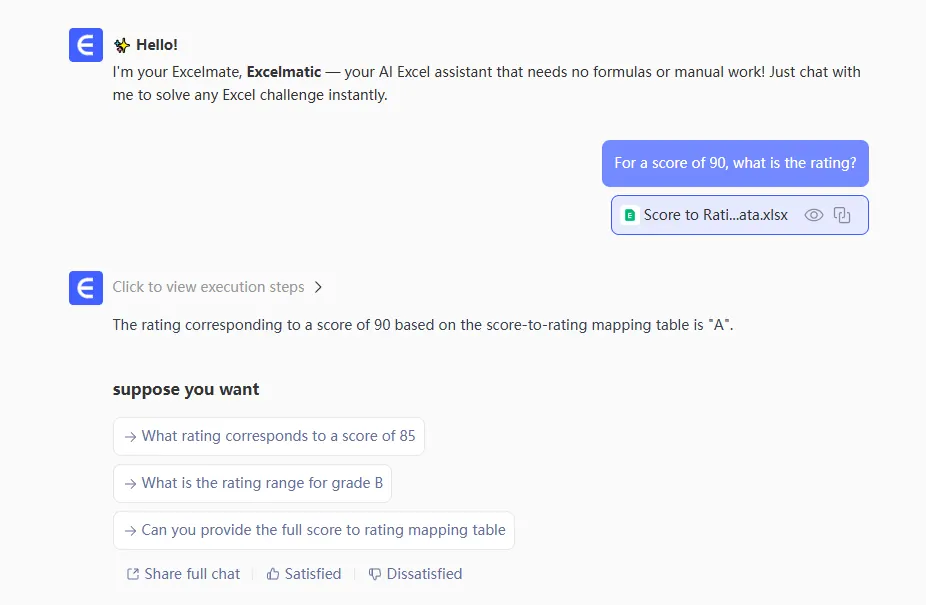
RowSpeak 替代方案:簡單提問

無需編寫公式並確保資料已排序,您只需透過簡單提問即可獲得答案。
- 將您的試算表上傳至 RowSpeak。
- 用簡單語言提問:「分數 90 對應的評級是什麼?」
- RowSpeak 分析您的資料並立即返回 "Medium-High"。它處理了尋找適當匹配的底層邏輯,無需排序資料。
方法 2:VLOOKUP 函數
VLOOKUP 是一個必須了解的函數,尤其是在處理舊版試算表時。
語法與參數
VLOOKUP(lookup_value, table_array, col_index_num, [range_lookup])
- lookup_value:要在第一欄中搜尋的值。
- table_array:要搜尋的表格範圍。
- col_index_num:要返回值的欄號(例如,3 代表第三欄)。
- range_lookup:
FALSE表示精確匹配,TRUE表示近似匹配。
範例
要從下表中找出 John 的薪水,您可以使用:
=VLOOKUP("John", A2:C10, 3, FALSE)
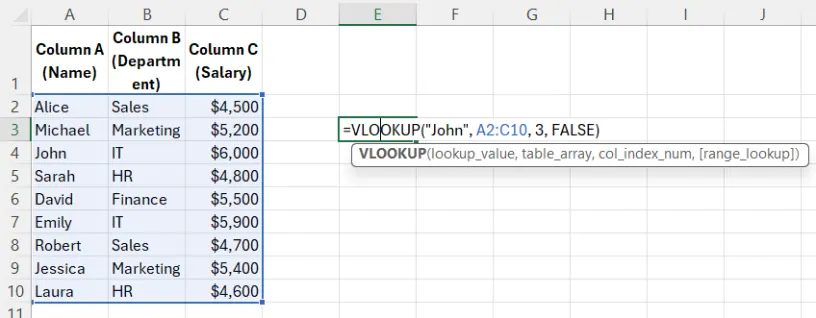
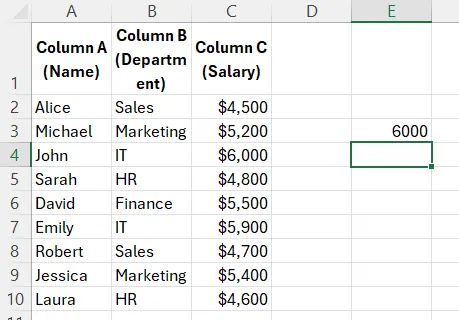
此公式在 A 欄搜尋 "John",並從第三欄(薪水)返回值,即 60000。
RowSpeak 替代方案:無需公式
為何要記憶 VLOOKUP 語法、計算欄位並擔心 #N/A 錯誤?
- 將您的檔案上傳至 RowSpeak。
- 提問:「John 的薪水是多少?」
- RowSpeak 提供答案:60000。就是這麼簡單。您無需指定欄位,也無需擔心插入新欄位導致公式失效。
方法 3:HLOOKUP 函數
HLOOKUP 適用於水平排列的資料。
語法與參數
HLOOKUP(lookup_value, table_array, row_index_num, [range_lookup])
- lookup_value:要在第一列中搜尋的值。
- table_array:要搜尋的表格。
- row_index_num:要返回值的列號。
- range_lookup:
TRUE(近似)或FALSE(精確)。
範例
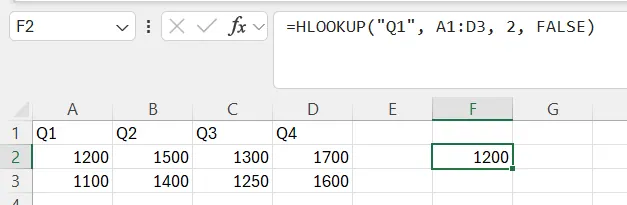
要找出 "Q1" 的銷售額,您可以使用:
=HLOOKUP("Q1", A1:D3, 2, FALSE)

此公式在第一列搜尋 "Q1",並從第二列(銷售額)返回值,即 1200。
RowSpeak 替代方案:資料方向無關緊要
使用傳統方法時,您必須停下來決定使用 VLOOKUP 還是 HLOOKUP。使用 AI 代理則不必。
- 將檔案上傳至 RowSpeak。
- 提問:「第一季的銷售額是多少?」
- RowSpeak 理解表格結構,無論是垂直還是水平,並給出正確答案 1200。
方法 4:INDEX 與 MATCH 函數
這個組合因其靈活性而成為 Excel 進階用戶的經典首選。
語法
=INDEX(array, row_num, [column_num])
=MATCH(lookup_value, lookup_array, [match_type])
結合使用 INDEX 與 MATCH
透過將 MATCH 巢狀在 INDEX 內,您可以執行 VLOOKUP 無法處理的強大查詢,例如向左查詢。
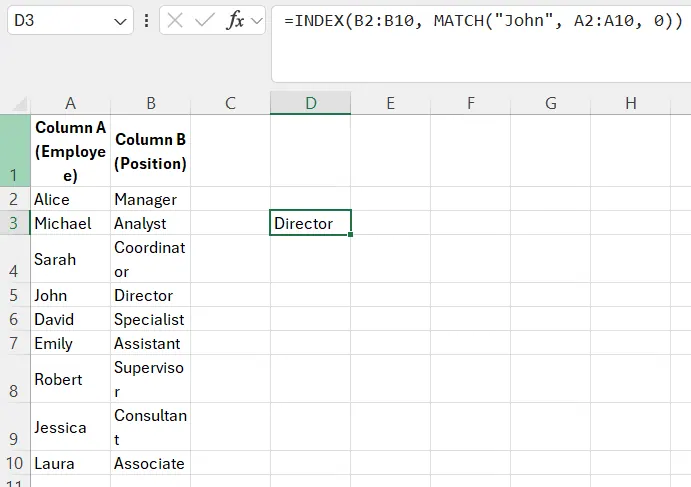
=INDEX(B2:B10, MATCH("John", A2:A10, 0))
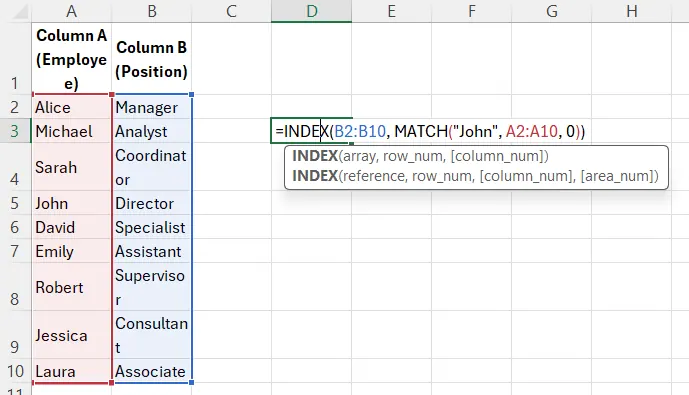
此公式找出 "John" 在 A 欄中的行位置,然後 INDEX 從 B 欄的相同位置返回值。結果是 "Sales"。
RowSpeak 替代方案:強大而簡單
INDEX/MATCH 很靈活,但需要您編寫和除錯巢狀公式。RowSpeak 提供相同的靈活性,卻零複雜度。
- 將工作表上傳至 RowSpeak。
- 提問:「John 的部門是什麼?」
- RowSpeak 立即找到 "John" 並返回對應值 "Sales",輕鬆執行「向左查詢」。
方法 5:XLOOKUP 函數
XLOOKUP 是所有舊版查詢函數的現代化優質替代品。
語法
XLOOKUP(lookup_value, lookup_array, return_array, [if_not_found], [match_mode], [search_mode])
範例
=XLOOKUP("John", A2:A10, B2:B10, "Not Found")
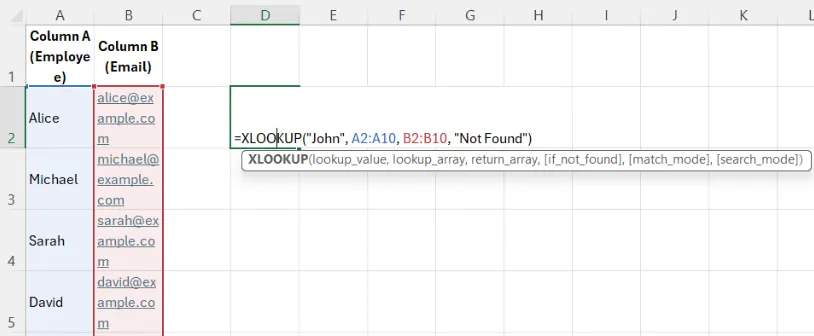
此函數在 A2:A10 中搜尋 "John",從 B2:B10 返回對應值,如果沒有匹配項則返回 "Not Found"。它簡潔而強大。
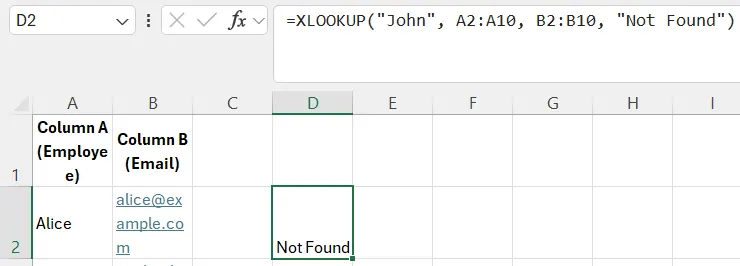
在此案例中,員工列表中不存在名為 "John" 的員工,因此公式正確返回我們自訂的 "Not Found" 訊息。
RowSpeak 替代方案:極致簡便
XLOOKUP 很棒,但它仍然是您必須學習的公式。RowSpeak 則是一場對話。
- 將工作表上傳至 RowSpeak。
- 提問:「John 的部門是什麼?」
- RowSpeak 將檢查資料並以對話方式回應,例如:「我找不到名為 John 的員工。」這提供了相同的內建錯誤處理功能,且無需任何設定。
比較:傳統函數 vs. AI 代理
以下是這些方法的比較。
| 功能特性 | VLOOKUP |
INDEX/MATCH |
XLOOKUP |
RowSpeak (AI 代理) |
|---|---|---|---|---|
| 運作方式 | 基於公式 | 巢狀公式 | 基於公式 | 自然語言提示 |
| 易用性 | 中等 | 困難 | 簡單 | 輕鬆省力 |
| 查詢方向 | 僅能向右 | 任何方向 | 任何方向 | 任何方向(自動) |
| 預設匹配 | 近似 | 精確(使用 0) |
精確 | 智慧型(基於上下文) |
| 錯誤處理 | 需搭配 IFERROR |
需搭配 IFERROR |
內建 | 對話式與內建 |
| 學習曲線 | 高 | 非常高 | 中等 | 無 |
結論
查詢函數是 Excel 中的必備工具。多年來,精通 VLOOKUP 和 INDEX/MATCH 是任何認真用戶的必經之路。XLOOKUP 使這一切變得容易許多。
然而,遊戲規則正在改變。像 RowSpeak 這樣的 AI 代理提供了一種典範轉移。不再是您學習 Excel 的語言,而是工具學會理解您的語言。對於快速、準確的資料檢索、分析和報告來說,提出簡單問題無疑比編寫和除錯公式更快、更有效率。
準備好改變您在 Excel 中尋找資料的方式了嗎?立即試用 RowSpeak,體驗對話式資料查詢的強大功能。只需上傳您的檔案,用簡單語言提問,即可獲得即時答案——無需學習公式,無需除錯語法,只有您推動業務發展所需的洞察。
雖然函數對於建構動態的表格內模型仍然至關重要,但對於絕大多數日常查詢任務而言,AI 驅動的方法是更智慧的工作方式。
常見問答
Excel 查詢函數常見問題
Excel 中的查詢函數是什麼?
Excel 中的查詢函數允許您根據指定的條件,在儲存格範圍內尋找特定資料。
Excel 中有哪些不同類型的查詢函數?
有幾種類型,包括舊版的 LOOKUP、常見的 VLOOKUP 和 HLOOKUP、強大的 INDEX/MATCH 組合,以及現代的 XLOOKUP。
何時應該使用 Excel 函數而非像 RowSpeak 這樣的 AI 工具?
當您正在建構複雜、自動化的儀表板,且公式需要在儲存格值變更時動態更新,請使用傳統函數。對於快速的臨機操作分析、探索新資料集,或為報告生成答案和圖表而無需手動編寫公式時,請使用像 RowSpeak 這樣的 AI 工具。
我可以將多個查詢函數組合在一個公式中嗎?
是的,巢狀函數(如 INDEX 和 MATCH)是 Excel 中建立更複雜和靈活公式的常見做法。
使用 Excel 查詢函數有什麼限制嗎?
是的。VLOOKUP 無法向左查詢,LOOKUP 要求資料排序,且所有公式在表格結構變更時都可能失效。它們還要求您學習和記住其特定語法。