重點摘要:
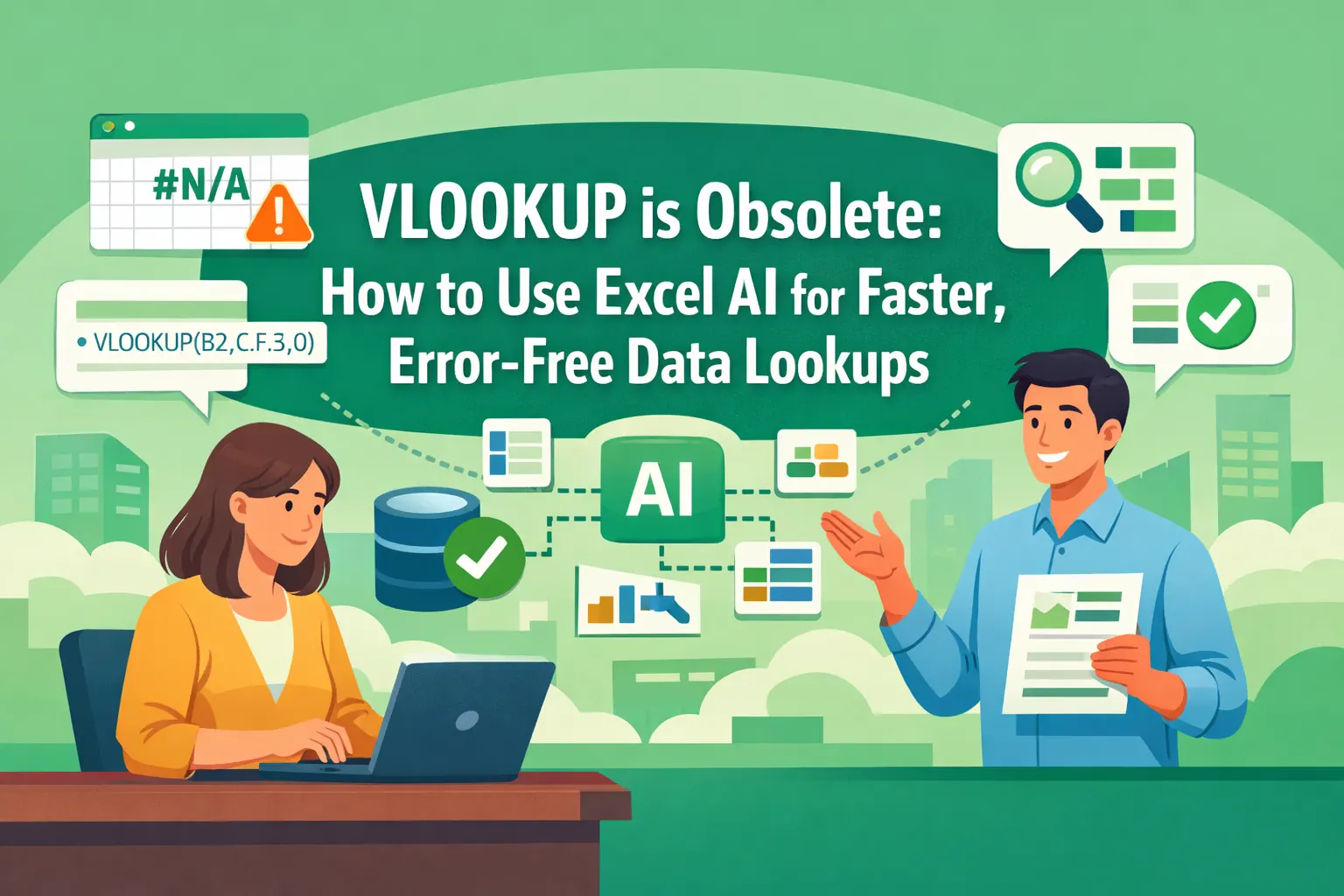
- VLOOKUP 雖是 Excel 的基礎工具,但其限制——例如僅能從左到右搜尋、使用靜態欄位參照——可能導致錯誤且缺乏彈性的報表,對非技術使用者尤其如此。
- RowSpeak 革新了資料查詢方式,讓您能用簡單的語言指令執行複雜的表格合併與搜尋,無需處理公式語法、錯誤處理或方向限制。
- 對於需要準確、動態報表卻不想背誦函數的專業人士,RowSpeak 就像一位即時資料分析師,透過理解欄位名稱和您的意圖來執行查詢。
- 精通 VLOOKUP 有其價值,但採用像 RowSpeak 這樣的 AI 工具,是從資料問題邁向可行商業洞見最有效率的途徑。
您可能聽過 VLOOKUP()。它是 Excel 中最廣為人知(即使不是最廣為人知)的函數之一。數十年來,它一直是解決一個棘手且耗時問題的首選方案:在一個清單中尋找某項資訊,並從另一個清單中擷取相關資訊。VLOOKUP 是 Microsoft 為您節省大量時間的方式。
但如果有一種更快速的方法呢?在本文中,我們將揭開 VLOOKUP() 運作方式的神秘面紗,並帶您了解其最常見的用途。我們也將介紹一種現代、由 AI 驅動的替代方案,它能達成相同結果,而您無需再編寫任何公式。
VLOOKUP() 有什麼功能?
讓我們先釐清 VLOOKUP() 實際的功能。本質上,它會在表格(或儲存格範圍)的第一欄中搜尋某個值,並傳回同一列中另一欄的值。
可以這樣想:「在我的清單中找到這個項目,並給我同一列中的其他資訊。」
為此,您需要提供四個重要的引數:
=VLOOKUP(lookup_value, table_array, col_index_num, [range_lookup])
lookup_value:您要搜尋的值。table_array:包含您資料的儲存格範圍(包括要搜尋的欄和要傳回值的欄)。col_index_num:要從table_array中傳回值的欄位編號(最左欄從1開始)。[range_lookup]:可選。輸入FALSE進行精確比對(通常是您想要的),或輸入TRUE進行近似比對。
VLOOKUP() 是一個您必須理解其引數的函數。並非所有函數都如此,但 VLOOKUP() 絕對是。
Excel VLOOKUP() 基礎範例
讓我們實際使用 VLOOKUP()。假設您有一個簡單的產品與價格表格,如下所示:
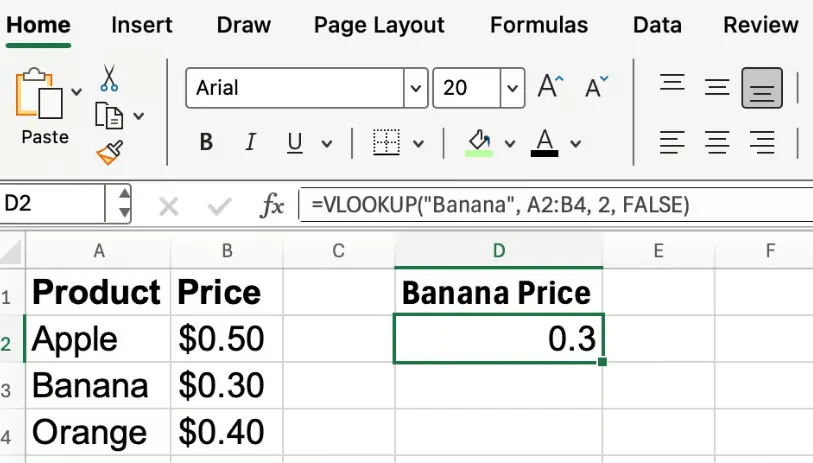
假設您想知道香蕉的價格。您可以使用:
=VLOOKUP("Banana", A2:B4, 2, FALSE)
"Banana"是您要搜尋的值。A2:B4是資料範圍。2告訴 Excel 從第二欄(即價格欄)傳回值。FALSE表示您要精確比對。
這個公式將傳回 $0.30。夠簡單,但您必須知道確切的語法和「價格」欄的位置。
AI 替代方案:直接提問

現在,讓我們使用像 RowSpeak 這樣的 AI 工具來達成相同結果。您無需編寫公式,只需使用簡單的語言。
- 將您的試算表上傳到 RowSpeak。
- 提出問題:「香蕉的價格是多少?」
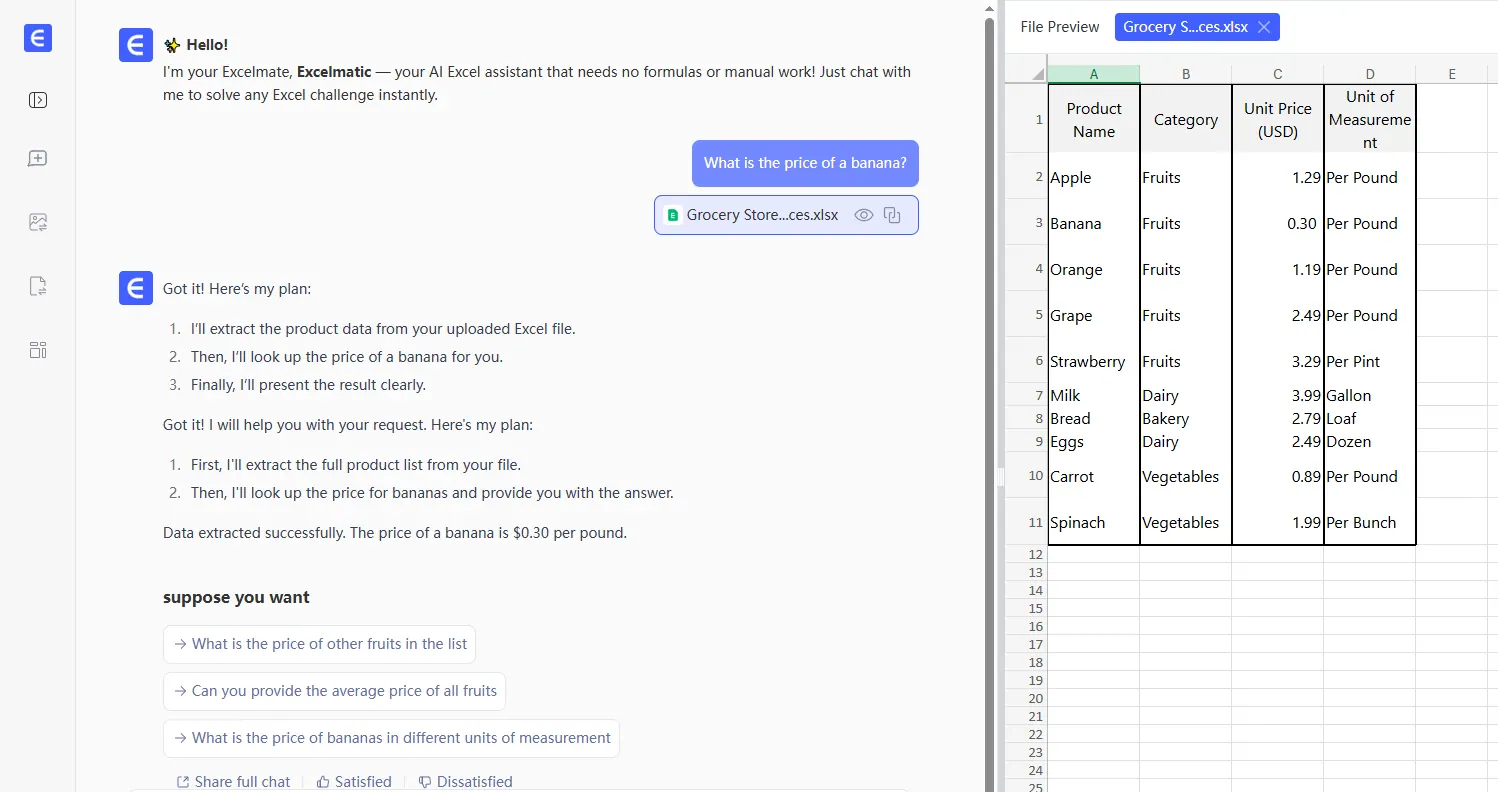
RowSpeak 理解您的請求,在資料中找到「Banana」,並立即傳回答案:$0.30。無需記住語法、定義儲存格範圍,也無需計算欄位編號。
使用儲存格參照的 VLOOKUP()
在上一個例子中,我們將查詢值寫死在公式裡。實務上,您通常會希望參照一個儲存格。這讓您的公式更具動態性。例如,如果您在儲存格 D2 中輸入「Orange」,您可以使用:
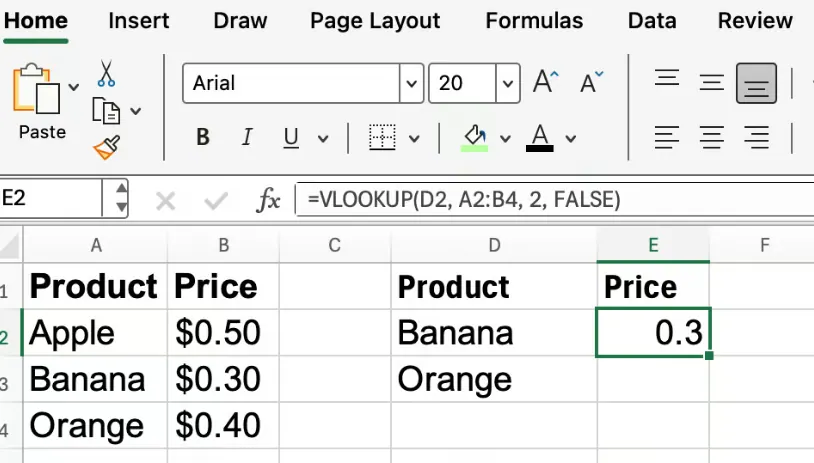
=VLOOKUP(D2, A2:B4, 2, FALSE)
現在,只要您更改 D2 中的值,公式就會抓取對應的價格。
使用像 RowSpeak 這樣的 AI 工具,這個過程同樣直覺。您可以提問:「針對 D 欄列出的每個項目,從產品表中找出其價格。」 RowSpeak 將為每個項目執行查詢,並根據單一指令生成一個包含結果的新表格。
使用精確比對與近似比對的 VLOOKUP()
現在您可能對第四個引數 [range_lookup] 感到好奇。大多數時候,您會希望使用 FALSE 進行精確比對。
- 對需要精確比對的項目(如產品 ID、名稱或代碼)使用
FALSE。 - 對數值範圍(如稅率級距或評分標準)使用
TRUE,您希望找到最接近但不超過的值。重要提示: 使用TRUE時,您的查詢欄必須按升冪排序。
讓我們看一個近似比對的例子。假設您有以下稅率表:
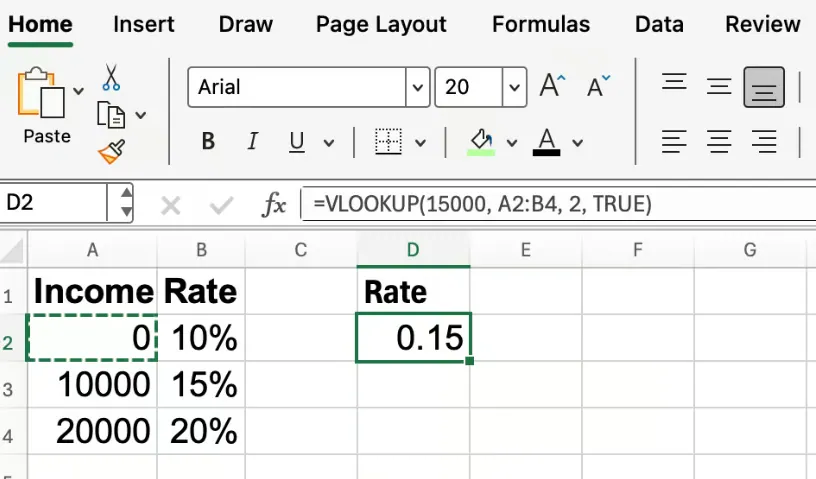
如果您的收入是 $15,000,公式為:
=VLOOKUP(15000, A2:B4, 2, TRUE)
Excel 將找到小於或等於 15000 的最接近值(即 10000),並傳回 15%。
同樣地,AI 方法簡化了這個過程。您只需提問:「根據稅率表,收入 $15,000 的稅率是多少?」 AI 會處理尋找正確級距的邏輯,您無需指定 TRUE 或擔心先排序資料。
常見陷阱及如何避免
VLOOKUP() 功能強大,但其限制可能會讓您出錯。這正是傳統公式與現代 AI 工具之間差異顯而易見的地方。
限制 1:僅能從左到右搜尋。
VLOOKUP()總是在您table_array的第一欄中搜尋。如果您需要查詢一個值並傳回其左側欄位的資料,VLOOKUP無法做到。- AI 解決方案: 像 RowSpeak 這樣的 AI 代理沒有這個限制。您可以要求它在任何欄位中尋找一個值,並從任何其他欄位傳回資料。您透過欄位標題(例如「價格」、「產品 ID」)來參照欄位,而不是它們的位置。
限制 2:欄位編號是靜態的。 如果您在表格中插入或刪除一欄,您的
col_index_num將會出錯,導致公式失效,或者更糟,傳回錯誤的資料。- AI 解決方案: 由於您使用欄位名稱(「找出價格」)來請求資料,即使您重組表格,您的請求仍然有效。AI 會自動適應。
限制 3:錯誤處理是手動的。 如果
VLOOKUP()找不到值,它會傳回一個難看的#N/A錯誤。要修復此問題,您必須將公式包在另一個函數IFERROR()中。- AI 解決方案: RowSpeak 優雅地處理此問題。如果找不到某個值,它會簡單地報告,或者您可以在提示中指定處理方式,例如 「...如果找不到價格,就寫『無資料』。」 無需使用巢狀公式。
讓我們看看 IFERROR 的修復方法:
=IFERROR(VLOOKUP(D2, A2:B4, 2, FALSE), "Not found")
這方法有效,但增加了另一層複雜性。AI 方法完全避免了這一點。
VLOOKUP() vs. INDEX/MATCH vs. XLOOKUP()
為了克服 VLOOKUP 的限制,Excel 使用者傳統上會轉向其他函數。
INDEX()+MATCH(): 這個組合更靈活。它可以朝任何方向(左、右、上、下)查詢值,並且不會因為插入或刪除欄位而失效。然而,它需要巢狀兩個不同的函數,編寫起來更複雜。XLOOKUP(): 這是VLOOKUP的現代繼任者。它結合了VLOOKUP的簡單性和INDEX/MATCH的強大功能。它可以向左查詢,內建「如果找不到」的引數,並且通常更直覺。這是一個極好的函數,但它僅在較新版本的 Excel(Excel 2021、Microsoft 365)中可用。
傳統函數 vs. AI 代理方法
將 VLOOKUP、INDEX/MATCH 和 XLOOKUP 視為工具箱中的不同工具。要有效使用,您需要學習哪種工具適用於哪種工作,以及如何正確使用它。
像 RowSpeak 這樣的 AI 代理,就像有一位資深資料分析師在您身邊。您無需了解工具箱裡有哪些工具。您只需描述您想要的結果——「根據『員工 ID』欄合併這兩個表格」,或「建立一個按地區顯示銷售額的圖表」——AI 就會選擇並使用最佳方法立即完成任務。
結論:更聰明地工作,而非更辛苦
VLOOKUP() 是一項基本的 Excel 技能,了解其運作方式為資料操作提供了良好的基礎。多年來,精通其複雜性,以及 INDEX/MATCH 和 XLOOKUP 的複雜性,是熟練 Excel 使用者的標誌。
然而,環境正在改變。生產力的未來在於能讓您專注於目標,而非達成目標所需語法的工具。雖然學習公式仍然是一項有價值的技能,但像 RowSpeak 這樣的 AI 驅動解決方案,提供了一條從問題到洞見更直接的路徑。它們在幕後處理複雜性,讓您只需透過提問,就能執行強大的資料查詢、分析和報告。
準備好告別複雜的查詢公式了嗎?立即試用 RowSpeak,開始透過簡單提問來找到您需要的答案。
所以,下次您面對複雜的查詢任務時,如果您熟悉 VLOOKUP,儘管使用它。但也要知道,有一種更聰明、更快速的方法在等著您——一種能理解您語言的方法。