庫存管理是電商企業的生命線——過多的庫存會佔用資金,而缺貨則會直接導致客戶流失。傳統的 Excel 方法需要手動整合數據和計算補貨量,既耗時又容易出錯。本文將展示 RowSpeak 的 AI 功能如何將庫存優化從每天的手動勞動轉變為即時自動化管理,並附上實際數據示範表格。
即時庫存優化的關鍵重要性
防止缺貨損失
- 亞馬遜研究顯示:30% 的客戶在遇到缺貨時會轉向競爭對手。
- 影響:直接導致收入損失和長期客戶關係受損。
減少持有成本
- 資金凍結:過多的庫存會佔用營運資金。
- 儲存成本:可能會消耗總利潤的 25%。
- 過時風險:對於時尚 / 電子產品尤其關鍵。
提高周轉效率
- 最佳實踐:合理的補貨可以將庫存周轉率提高 50% 以上。
- 營運優勢:更快的現金轉換週期。
傳統 Excel 與 RowSpeak:庫存優化的深入比較
傳統 Excel 工作流程(詳細步驟)
第一步:數據整合
從多個系統導出原始數據:
Sales_Report_2024Q3.csv(SKU、銷售額、日期)Current_Stock.csv(SKU、庫存)Lead_Time.csv(SKU、供應商交貨時間)
使用 VLOOKUP 手動合併數據:
Excel=VLOOKUP(A2, Lead_Time!A:B, 2, FALSE) // 匹配交貨時間 =VLOOKUP(A2, Current_Stock!A:B, 2, FALSE) // 匹配庫存需要手動處理
#N/A不匹配的錯誤。
示例數據表:
| SKU | 產品 | 30 天銷售額 | 當前庫存 | 交貨時間(天) |
|---|---|---|---|---|
| SKU-ELC-101 | 無線耳機 | 450 | 120 | 14 |
| SKU-WTCH-202 | 智能手錶 | 320 | 80 | 21 |
第二步:補貨計算
- 日銷售量:
=C2/30 - 安全庫存:
=ROUNDUP(E2*D2*1.2, 0) - 補貨量:
=MAX(ROUNDUP(D2*(E2+7)-B2,0),0)
公式輸出:
| SKU | 日銷售量 | 安全庫存 | 補貨量 |
|---|---|---|---|
| SKU-ELC-101 | 15 | 252 | 267 |
| SKU-WTCH-202 | 11 | 277 | 254 |
第三步:風險分析
條件格式標記缺貨風險:
Excel=IF(B2<安全庫存*0.5,"緊急",IF(B2<安全庫存,"關注","正常"))手動篩選滯銷品(銷售額 < 庫存的 10%)
通過電子郵件向採購團隊發送報告
RowSpeak 解決方案
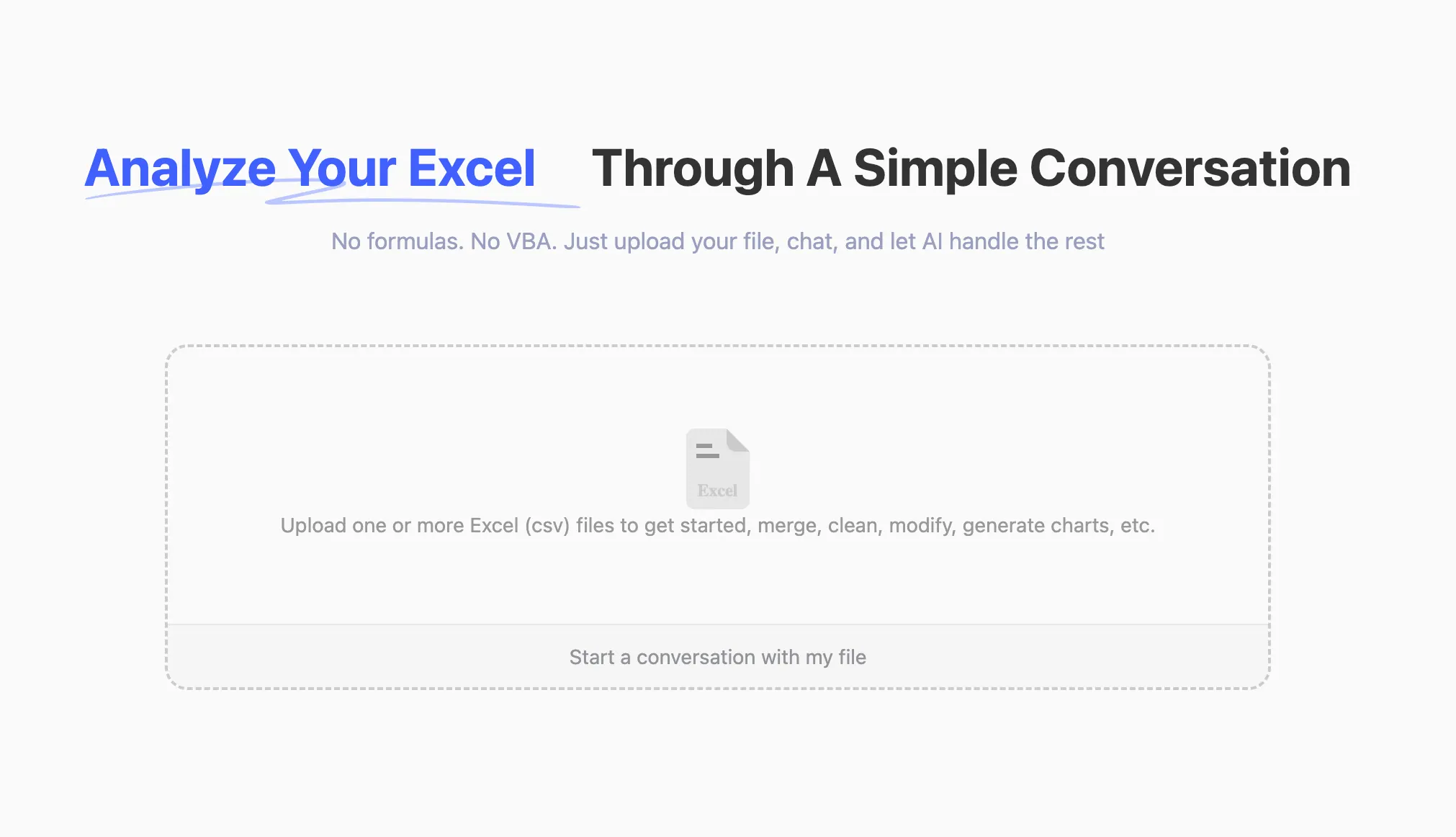
第一步:上傳數據
第二步:輸入自然語言指令
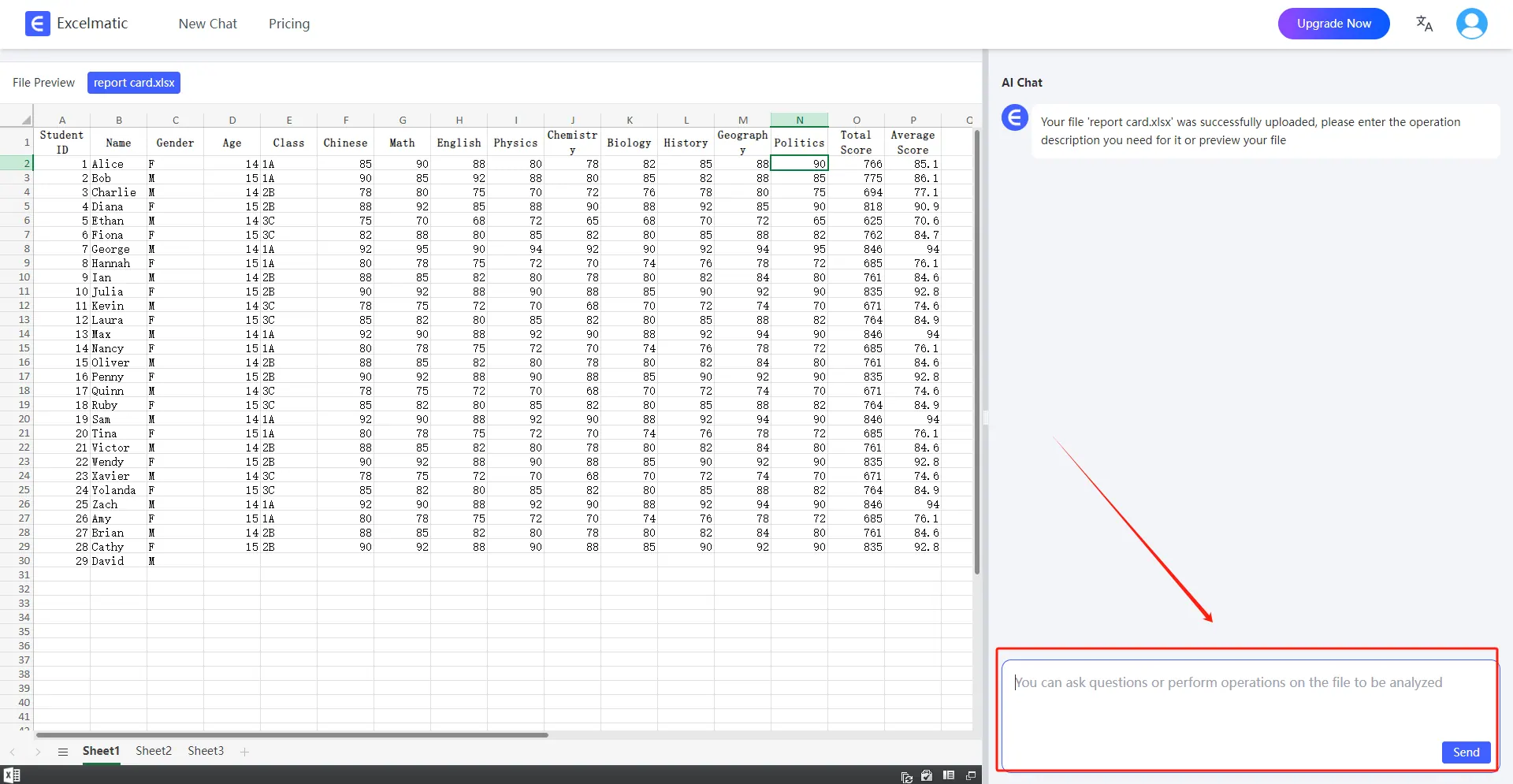
在 RowSpeak 對話框中輸入:
根據以下規則優化庫存
- 按過去 30 天銷量計算日均需求
- 安全庫存 = 日均銷量 × 交貨周期 × 1.2
- 標記庫存低於安全庫存 50% 的高風險商品
- 列出過去 30 天銷量不足庫存 10% 的滯銷品
第三步:結果輸出
操作流程比較
| 工具 | 傳統 Excel | RowSpeak |
|---|---|---|
| 數據準備 | 手動整理 CSV,刪除無效列 | 直接上傳原始文件,AI 自動清洗數據 |
| 規則設置 | 編寫複雜公式: | 自然語言描述業務規則: |
=ROUNDUP((B2/30)*D2*1.2,0) |
“安全庫存 = 日均銷量 × 交貨周期 × 1.2” | |
| 風險識別 | 手動篩選:=IF(C2<E2*0.5,"高風險","") |
RowSpeak 自動標記並分級風險,附加解決建議 |
| 耗時 | 4 小時(數據 + 公式 + 沟通) | 8 分鐘(上傳 + 指令 + 確認) |
為什麼選擇 RowSpeak?
✅ 零學習成本:無需記憶公式,用日常語言描述需求
✅ 深度業務適配:AI 理解行業術語(如“安全庫存”“周轉率”)
✅ 決策加速:從數據到行動縮短至 10 分鐘內