如何使用 Excel AI 分析各部門的 KPI 達成率

如果你負責管理跨部門(如銷售、資訊科技、人力資源、財務)的績效,你可能會依賴 KPI 來衡量重要事項。

但 Excel 並不總是那麼容易使用。建立績效儀表板需要用到像 IFMATCHVLOOKUP 這樣的公式,而且經常需要樞紐分析表。當你時間緊迫時,這就成了問題。

在這篇文章中,我將展示如何透過三個問題,使用 Excelmatic(一個能讓你像人類一樣查詢試算表的工具)追蹤多個部門的 KPI 達成率


場景:部門 KPI 追蹤器

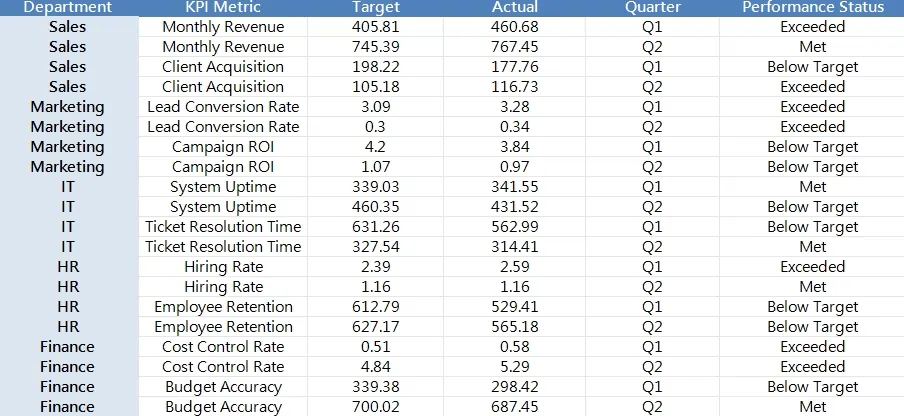
以下是我們使用的績效追蹤表範例:

depart


Excelmatic 實際操作:三個提示,全面洞察


1️⃣ 計算 KPI 達成率

提示: 請計算每個部門和指標的 KPI 達成率。

💡 結果: Excelmatic 新增了一列:

現在你知道每個部門的表現 比目標高或低多少。這比單純的「達成」或「未達成」要清晰得多。


2️⃣ 可視化每個 KPI 的目標與實際值

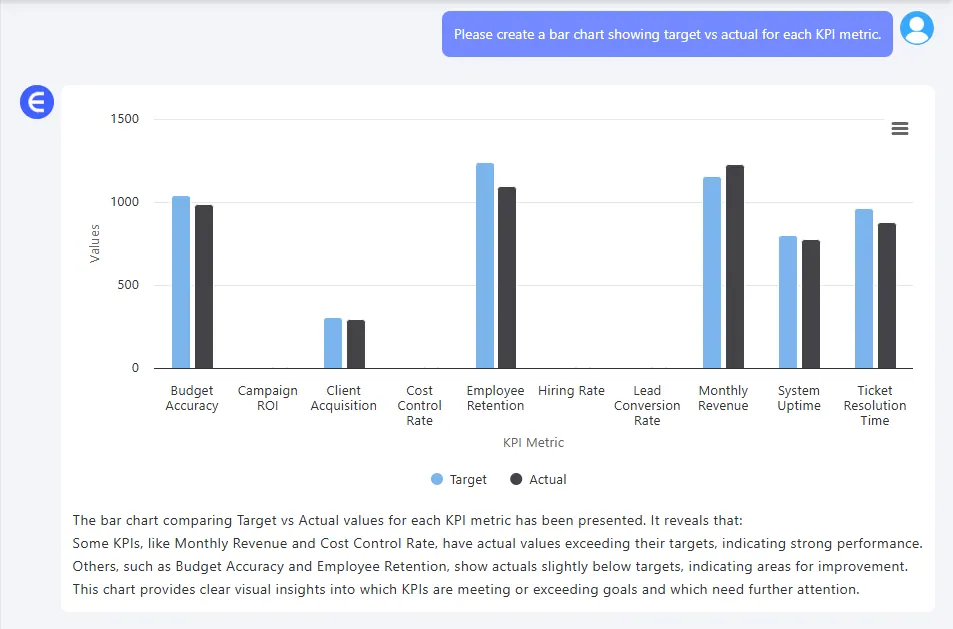
提示: 請創建一個長條圖,顯示每個 KPI 指標的目標與實際值。

💡 結果: 一個整齊的並排圖表顯示:
depart

  • 月營收(目標:10 萬,實際:10.5 萬)
  • 潛在客戶轉化率(目標:0.25,實際:0.22)
  • 票單解決時間(目標:48 小時,實際:52 小時)

這有助於你立即發現表現過高或不足之處。


3️⃣ 季度績效分佈

提示: 請按季度分組結果,並顯示績效分佈(達成、超過、未達成)。

💡 結果:

這能告訴你每個季度的趨勢。例如,第二季度有更多 KPI 被超過,而第一季度有更多未達成的情況。


這些結果告訴你什麼

  • 哪些部門經常超過 KPI
  • 哪些指標表現不佳,可能需要檢討
  • 團隊績效逐季的趨勢
  • 下次績效評估時應關注的重點

所有這些都無需創建樞紐分析表、輔助列或複雜的公式。


最後的想法

跨部門 KPI 追蹤不必是一項手動的苦差事。有了 Excelmatic,你只需提出問題,就能立即獲得結果,幫助你清晰自信地監控績效。

點擊此處查看完整的提示流程並試用該工具 >>

想在你自己的績效表上試用嗎?立即試用 Excelmatic >>

AI賦能數據,決策勝券在握!

無需寫代碼與函數,簡單對話讓RowSpeak自動處理數據、生成圖表。立即免費體驗,感受AI如何顛覆你的Excel工作流 →

立即免費體驗

推薦文章

Excel 中的費用報銷:從手動混亂到AI驅動的清晰管理
Excel Tips

Excel 中的費用報銷:從手動混亂到AI驅動的清晰管理

厭倦了使用公式和樞紐分析表來做報銷報告嗎?試試 Excelmatic,看看一個聰明的問題如何取代數小時的手動工作。

Sally
如何在 Excel AI 中分析問卷資料,不寫任何公式
Excel Tips

如何在 Excel AI 中分析問卷資料,不寫任何公式

把原始問卷資料變成有洞察的圖表與分析報表,不寫任何公式。這就是用 Excelmatic 進行問卷分析的聰明做法。

Sally
只需幾分鐘,用 Excel AI 分析訓練成效
Excel Tips

只需幾分鐘,用 Excel AI 分析訓練成效

利用 Excelmatic 快速評估訓練成果:從平均回饋、測驗失敗到文字意見,快速獲得真正的洞察,完全免公式。

Sally
HR 薪資報表的 Excel 分析:秒解薪資公式錯誤與部門報表問題
Excel Tips

HR 薪資報表的 Excel 分析:秒解薪資公式錯誤與部門報表問題

還在為複雜的薪資公式與部門薪資彙總而煩惱嗎?Excelmatic 協助 HR 團隊快速完成薪資計算與分析報表,效率大提升。

Sally
銷售分析變簡單:用 AI 提升 Excel 數據分析效率達 80%
Excel Tips

銷售分析變簡單:用 AI 提升 Excel 數據分析效率達 80%

使用 Excelmatic 自動化銷售數據分析,提升效率、減少錯誤,並實現數據驅動決策。

Sally
如何透過 Excel AI 工具實現高效的現金流預測
Excel Tips

如何透過 Excel AI 工具實現高效的現金流預測

本文將展示如何運用 Excelmatic 的 AI 功能,將原本需要數小時的工作縮短至僅需數分鐘,同時確保預測結果的準確性。

Sally
最佳 Excel AI 工具:AI 賦能,讓表格更智能
Excel Tips

最佳 Excel AI 工具:AI 賦能,讓表格更智能

Excelmatic 可消除這種苦恼 - 只需以自然語言提出問題,AI便會在幾秒鐘內生成你所需的洞察力和視覺圖表。

Sally
如何使用AI將excel表中的數字四捨五入?
Excel Tips

如何使用AI將excel表中的數字四捨五入?

有了 Excelmatic 的強大功能,你可以用簡單、會話的方式對數字進行四捨五入,而無需記住複雜的函數公式.

Sally