當你處理資料時 — 無論是銷售趨勢、產品表現還是財務結果 — 視覺化 都是理解隨時間變化情況的關鍵。
但在傳統的 Excel 中:
- 你經常需要手動繪製資料
- 調整軸線、更改格式
- 建立趨勢線或平均值
- 仔細檢查一致性
要是有一種方法可以毫不費力地即時 生成 這些見解,那該多好?
這就是 RowSpeak 的用武之地。
只需一個提示,我就能立即生成:
- 用於視覺化表現的趨勢線
- 顯示資料分佈的分佈圖
- 用於比較收入、成本和利潤的財務圖表
而且我根本不需要碰任何公式。
傳統 Excel 的操作方式
假設你有如下的月度銷售資料:
| Month | Sales (10K) | Costs (10K) | Profit (10K) |
|---|---|---|---|
| Jan 2024 | 120 | 80 | 40 |
| Feb 2024 | 135 | 90 | 45 |
| Mar 2024 | 150 | 95 | 55 |
| Apr 2024 | 160 | 100 | 60 |
| May 2024 | 175 | 110 | 65 |
| Jun 2024 | 180 | 115 | 65 |
傳統 Excel 的步驟:
- 選擇資料並插入圖表
- 手動添加趨勢線
- 調整圖表樣式和格式標籤
- 仔細檢查趨勢線是否與資料匹配
- 創建一個額外的表格用於資料比較(如平均銷售額或月度增長)
耗時: 每張圖表 15 - 30 分鐘
RowSpeak 如何在幾秒內解決問題
讓我來告訴你 RowSpeak 是如何改變一切的。只需 一個問題,我就能在幾秒內獲得所有圖表和見解。
我的操作流程如下:
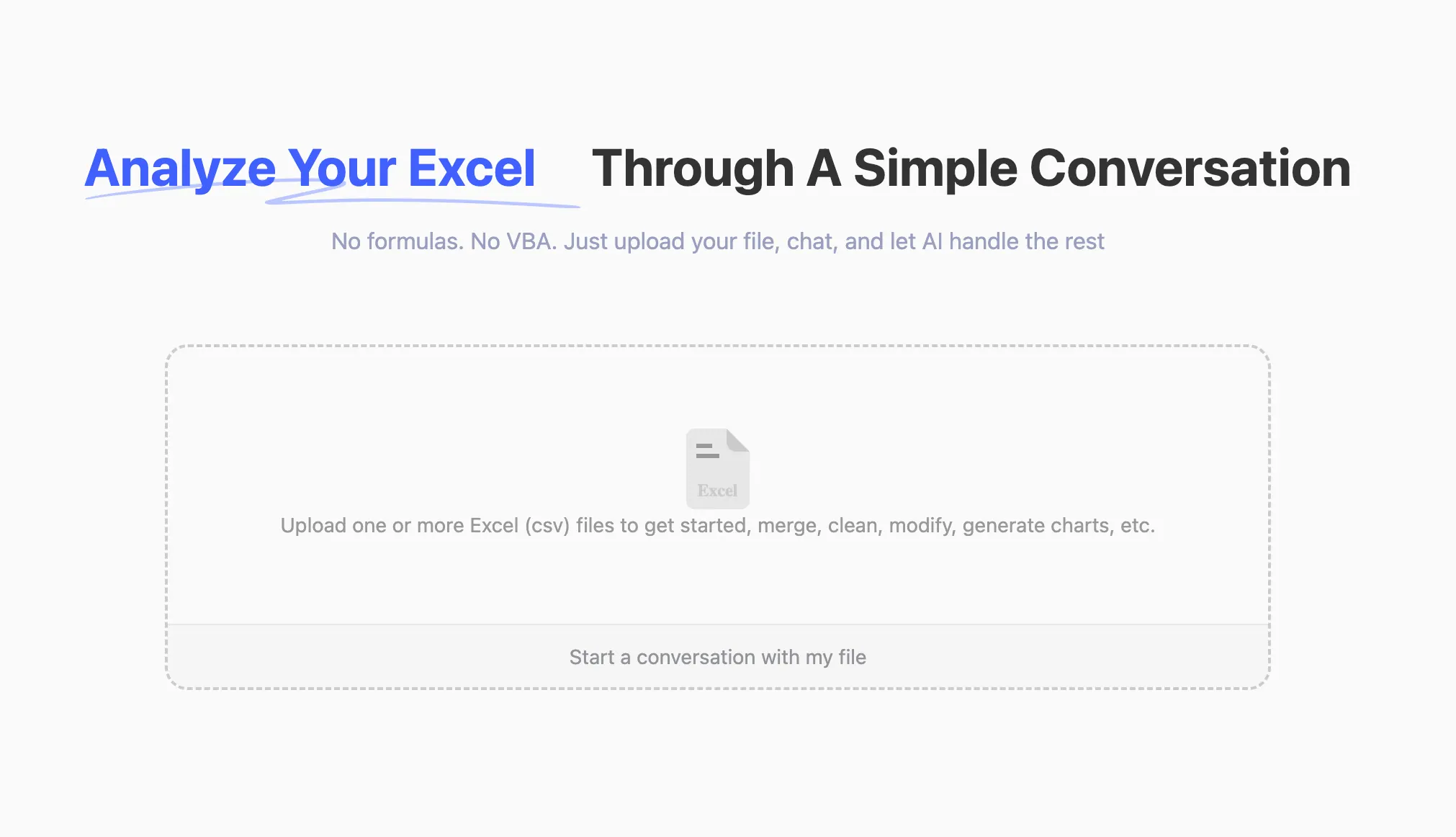
- 上傳資料(就像粘貼表格一樣簡單)
- 提問:
創建一個顯示銷售額隨時間變化的趨勢線圖表,並顯示整體銷售趨勢。
RowSpeak 給我的結果:
- 一條 平滑的趨勢線,顯示銷售額逐月增長的情況
- 一張 折線圖,追蹤銷售額的確切變化
- 即時 見解,如:“銷售額從 1 月到 6 月穩步增長,增幅為 25%。”
耗時: 不到 1 分鐘
示例流程:銷售趨勢分析
輸入資料:
向 RowSpeak 提出的提示:
創建一個 1 月至 6 月銷售額的趨勢線圖表,並顯示整體趨勢。
RowSpeak 的輸出:
- 一張 折線圖,顯示 6 個月內的銷售增長情況
- 一條清晰顯示增長趨勢的趨勢線
- 見解:
整體呈上升趨勢,略有波動,5 月達到峰值,6 月略有下降。
RowSpeak 如何處理分佈和財務視覺化
RowSpeak 不僅能處理趨勢分析 — 它在以下方面也非常出色:
- 分佈圖表:顯示資料點在各類別中的分佈情況
- 財務視覺化:並列比較收入、成本和利潤
1. 面積圖 — 顯示累計銷售和利潤趨勢
向 RowSpeak 提出的提示:
創建一個比較各月銷售和利潤趨勢的面積圖。
結果:
一張 填充面積圖,將銷售額和利潤顯示為陰影區域。這突出了兩個指標之間的差距,讓你輕鬆看到利潤相對於銷售額的增長情況。
使用時機: 顯示兩個相關指標的累積情況或關係。
2. 組合圖 - 比較銷售與成本
向 RowSpeak 提出的提示:
建立一個組合圖,比較各月份的銷售額和成本
結果:
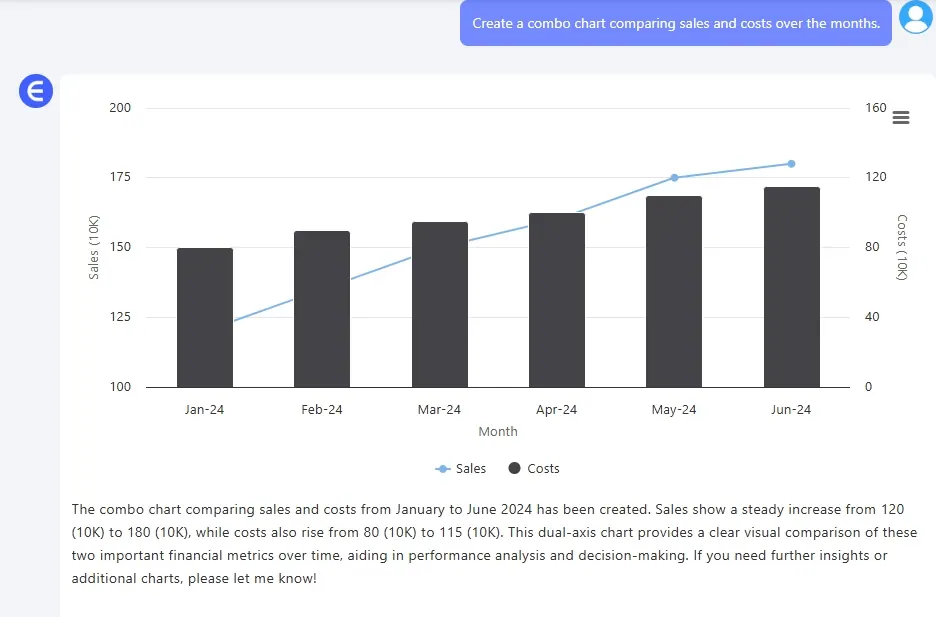
一個組合圖,其中柱狀表示銷售額,折線表示成本,顯示這兩個指標隨時間變化的關係。
使用時機: 比較兩個不同尺度的相關指標。
3. 散點圖 — 分析變數之間的相關性
向 RowSpeak 提出的提示:
創建一個比較銷售額和利潤的散點圖。
結果:
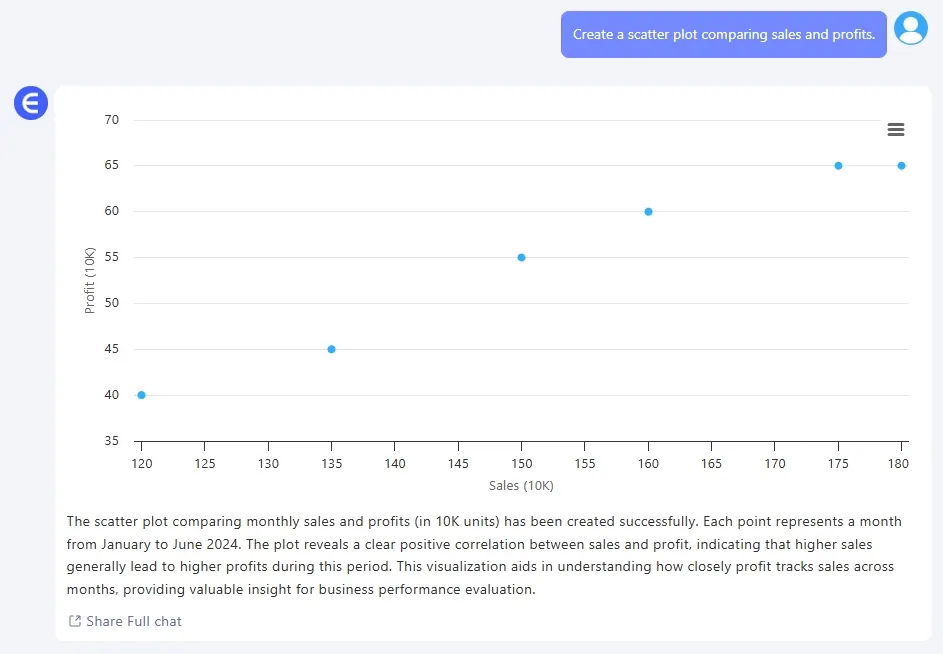
一個 散點圖,展示銷售額和利潤之間的關係,幫助你理解它們的相關性。
使用時機: 當你需要理解變數之間的相關性時。
這與傳統 Excel 相比如何?
| 圖表類型 | 傳統 Excel | RowSpeak |
|---|---|---|
| 趨勢分析 | 手動繪製圖表、添加趨勢線 | 自動生成帶有見解的趨勢線 |
| 分佈 | 需要自定義格式或使用直方圖 | 自動生成面積圖和甜甜圈圖 |
| 財務視覺化 | 手動設置財務圖表,經常容易出錯 | 自動生成財務圖表,無錯誤 |
| 創建時間 | 每張圖表 15 - 30 分鐘 | 2 分鐘或更短 |
為什麼 RowSpeak 是資料分析的遊戲規則改變者
- 速度:不再浪費數小時進行格式設置和錯誤修正。
- 準確性:有了 AI,我不必擔心錯過資料的細微差別。
- 效率:一次生成多張圖表,無需手動操作。
- 視覺化:每次都能得到專業外觀的結果 — 非常適合演示和報告。
總結:讓 AI 處理繁重的工作
為什麼要花費數小時進行格式設置、調整和計算呢?
有了 RowSpeak,我可以專注於理解我的資料並做出更明智的決策,而不是修正 Excel 公式。
如果你準備好停止做同樣的重複性任務,試試 RowSpeak。
立即嘗試 RowSpeak,看看 AI 如何提高你的生產力。