使用Excel AI中的多線圖表比較品牌銷售趨勢

你推出了自己的品牌,也面臨著競爭。 但你知道誰在每月的銷售競賽中獲勝嗎?

一旦你使用多線圖表進行視覺化呈現,你就會知道答案。讓Excelmatic為你呈現電商生涯中最清晰的對決。


傳統方式:手動操作、混亂且麻煩

試圖繪製三個品牌的每月銷售圖表?這可是件苦差事:

  1. 按品牌和月份彙總數據
  2. 在同一時間軸上對齊數據(比聽起來難多了)
  3. 插入多線圖表,分配顏色,調整標籤
  4. 發現自己忘記了某個品牌或日期對應錯誤

這就像手動製作TikTok二重唱一樣,比看起來要困難得多。


Excelmatic讓它變得簡單

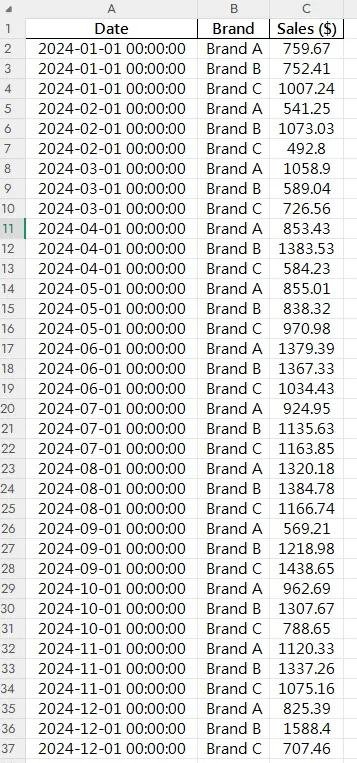
假設你有以下數據:

Excelmatic Line Chart

你只需說:

提示: 顯示2024年品牌A、品牌B和品牌C的每月銷售多線圖表。

Excelmatic將會:

  • 按月份對每個品牌進行分組
  • 分配清晰的、顏色編碼的線條
  • 將所有數據繪製在時間軸上,並對齊間隔
  • 甚至讓圖表美觀易讀


何時使用多線圖表

  • 比較不同群組隨時間的表現
  • 識別季節性模式或增長差距
  • 非常適合用於競爭追蹤和內部基準比較

手動操作與Excelmatic AI比較

任務 傳統Excel方式 Excelmatic AI方式
按品牌/月份分組 樞紐分析表或公式 即時完成
時間對齊 手動操作 自動同步
圖表自訂 多次點擊操作 一個提示完美完成
圖例、顏色 繁瑣乏味 自動匹配
洞察品質 中等水平 清晰明了
獲得結果所需時間 20 - 40分鐘 不到1分鐘

專家提示

  • 保持線條顏色高對比度(Excelmatic會為你完成這一點)
  • 為表現優異的品牌添加數據標籤或趨勢線
  • 如果比較超過三條線,使用互動式篩選器

總結

無論你是在追趕競爭對手還是追蹤自己的產品線,多線圖表都能完整呈現故事 — 無需手動辛苦操作。

有了Excelmatic,只需提出一個聰明的問題,然後跟隨線條即可。

👉 立即試用Excelmatic >>

如果你對Excel AI圖表感興趣,你可能也會喜歡以下文章:

如何使用 Excel AI 工具立即創建折線圖

如何使用 AI 工具在 Excel 中立即創建圓餅圖

使用 AI 在 Excel 中立即創建組合圖表:一次查看銷售額 + 關鍵績效指標

使用圓餅圖視覺化你的電商類別銷售額

如何使用 Excel AI 立即創建柱狀圖(無需手動操作)

使用Excel AI中的條形圖比較廣告渠道銷售情況

使用Excel AI線圖在幾秒內追蹤每月銷售趨勢

AI賦能數據,決策勝券在握!

無需寫代碼與函數,簡單對話讓RowSpeak自動處理數據、生成圖表。立即免費體驗,感受AI如何顛覆你的Excel工作流 →

立即免費體驗

推薦文章

使用 Excel AI 多線圖表比較季節性銷售趨勢
數據可視化

使用 Excel AI 多線圖表比較季節性銷售趨勢

只需一個 Excel AI 提示,即可追蹤多年銷售情況並揭示季節性趨勢。Excelmatic 讓比較每月銷售輕鬆又精準。

Sally
使用雙線 Excel AI 圖表比較新舊產品銷售量
數據可視化

使用雙線 Excel AI 圖表比較新舊產品銷售量

想知道你的新產品是對舊產品有幫助,還是造成了傷害?使用 Excel AI 雙線圖表,清晰揭示增長、蠶食效應和收入轉移情況。

Sally
使用Excel AI折線圖追蹤你的平均訂單價值
數據可視化

使用Excel AI折線圖追蹤你的平均訂單價值

想知道顧客每筆訂單的消費是否增加了嗎?使用Excel AI以乾淨、自動化的折線圖追蹤平均訂單價值(AOV),揭示你營收背後的故事。

Sally
使用 Excel AI 折線圖在數秒內追蹤每月銷售趨勢
數據可視化

使用 Excel AI 折線圖在數秒內追蹤每月銷售趨勢

拋開手動工作,探索像 Excelmatic 這樣的 Excel AI 工具如何從原始數據中創建動態、聚焦趨勢的折線圖。輕鬆分析每月變化。

Sally
使用 Excel AI 的長條圖比較廣告管道銷售額
數據可視化

使用 Excel AI 的長條圖比較廣告管道銷售額

厭倦了猜測哪個廣告管道最有效嗎?讓 Excel AI 即時且深入地生成比較 Facebook、Google、TikTok 等平台的長條圖。

Sally
如何使用Excel AI 工具立即建立折線圖
Data Visualization

如何使用Excel AI 工具立即建立折線圖

忘掉手動格式設定 — 學習 Excel AI 如何一步到位建立清晰、整潔的折線圖。

Sally
用 Excel AI 的甜甜圈圖視覺化各地區的類別銷售
數據可視化

用 Excel AI 的甜甜圈圖視覺化各地區的類別銷售

想在一個圖表中顯示地區銷售和類別分佈嗎?Excel AI甜甜圈圖表讓你以美觀、互動的方式可視化多層次的洞察。

Sally
如何使用 Excel AI 立即創建柱狀圖(無需手動操作)
數據可視化

如何使用 Excel AI 立即創建柱狀圖(無需手動操作)

不要再浪費時間手動創建圖表了。探索 Excel AI 如何僅用一個簡單的提示,就能從你的數據中生成清晰、有見地的柱狀圖。

Sally